

INVESTMENTS
INVESTMENTS
INVESTMENTS
INVESTMENTS
| 1
Ingresa al siguiente link https://www.surainvestments.com/mx/corporate-solutions y da clic en "Ingresar". 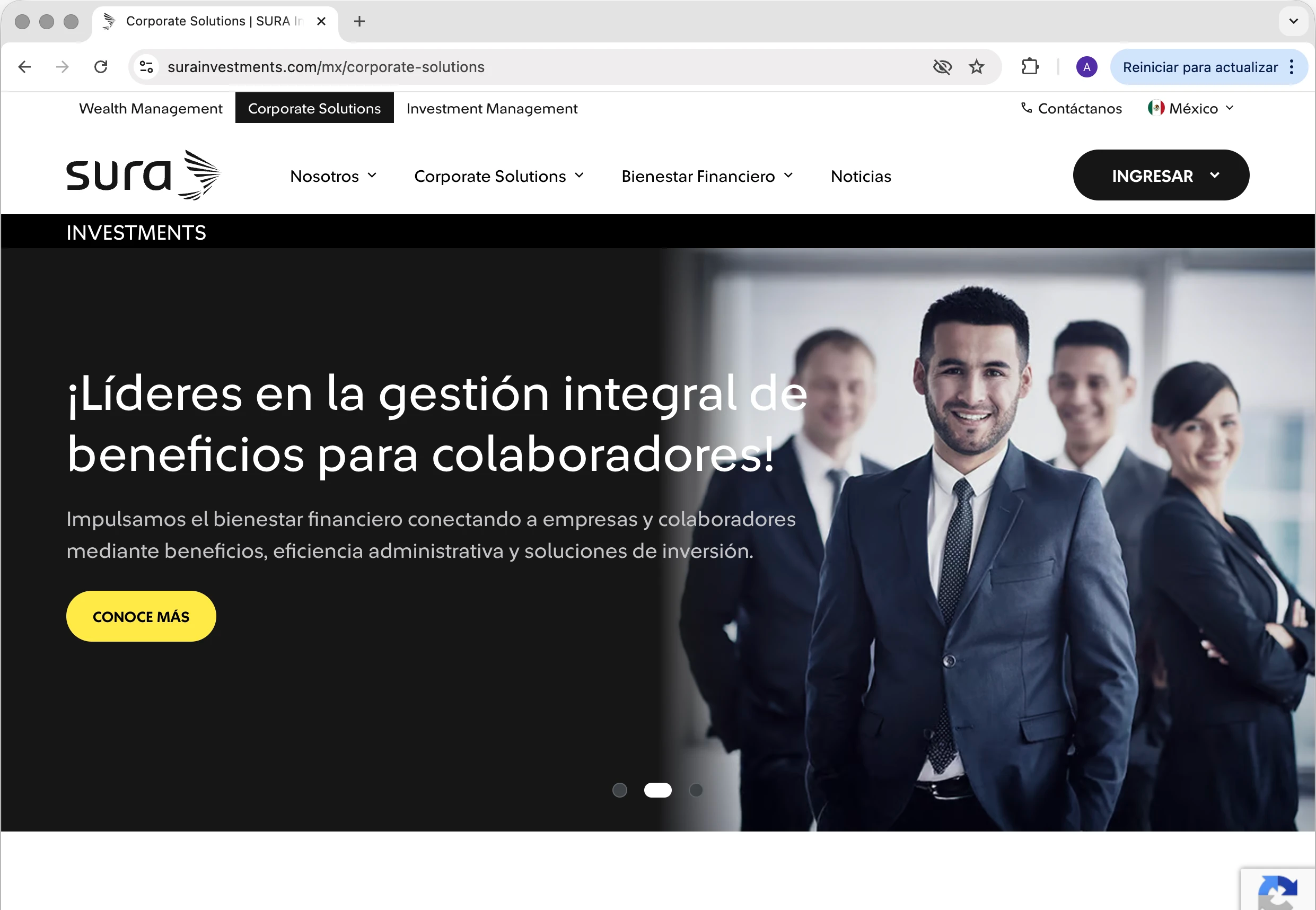 |
2
Clic en "Soy persona física". 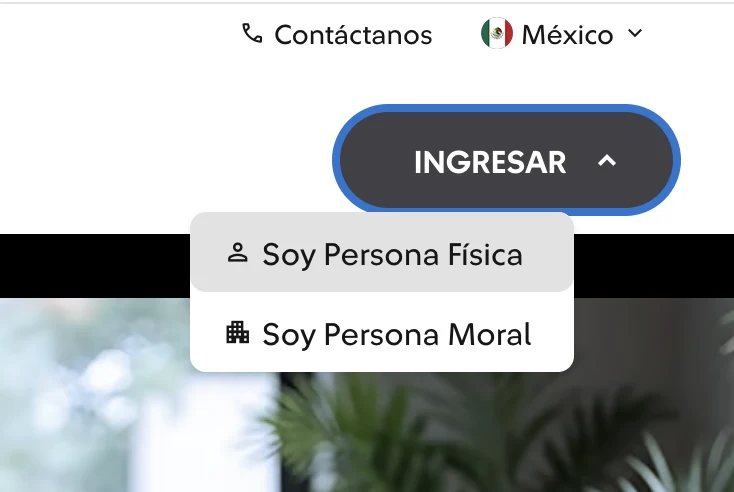
|
| 3
Clic en el botón "Regístrate". 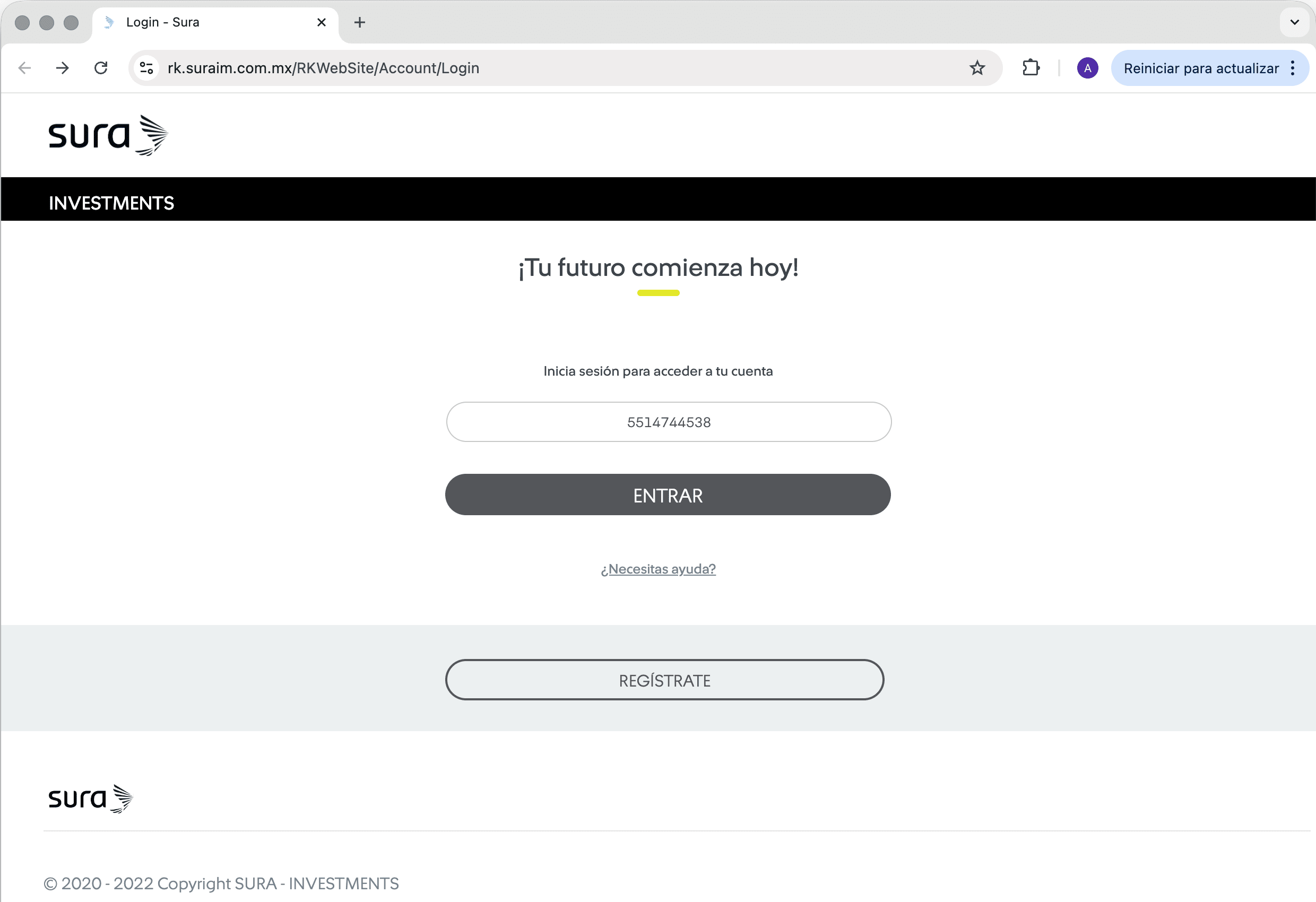
Tip: Asegúrate de otorgar los permisos de geolocalización a la WEB. Si te aparece el mensaje "Es necesario conceder los permisos de ubicación...", Solo necesitas activarla. Te invitamos a revisar la sección Geolocalización en la parte inferior de esta página para ver cómo hacerlo. |
4
Ingresa el Id empresarial, luego haz clic en el botón "Aceptar" y da clic en el botón "Siguiente". 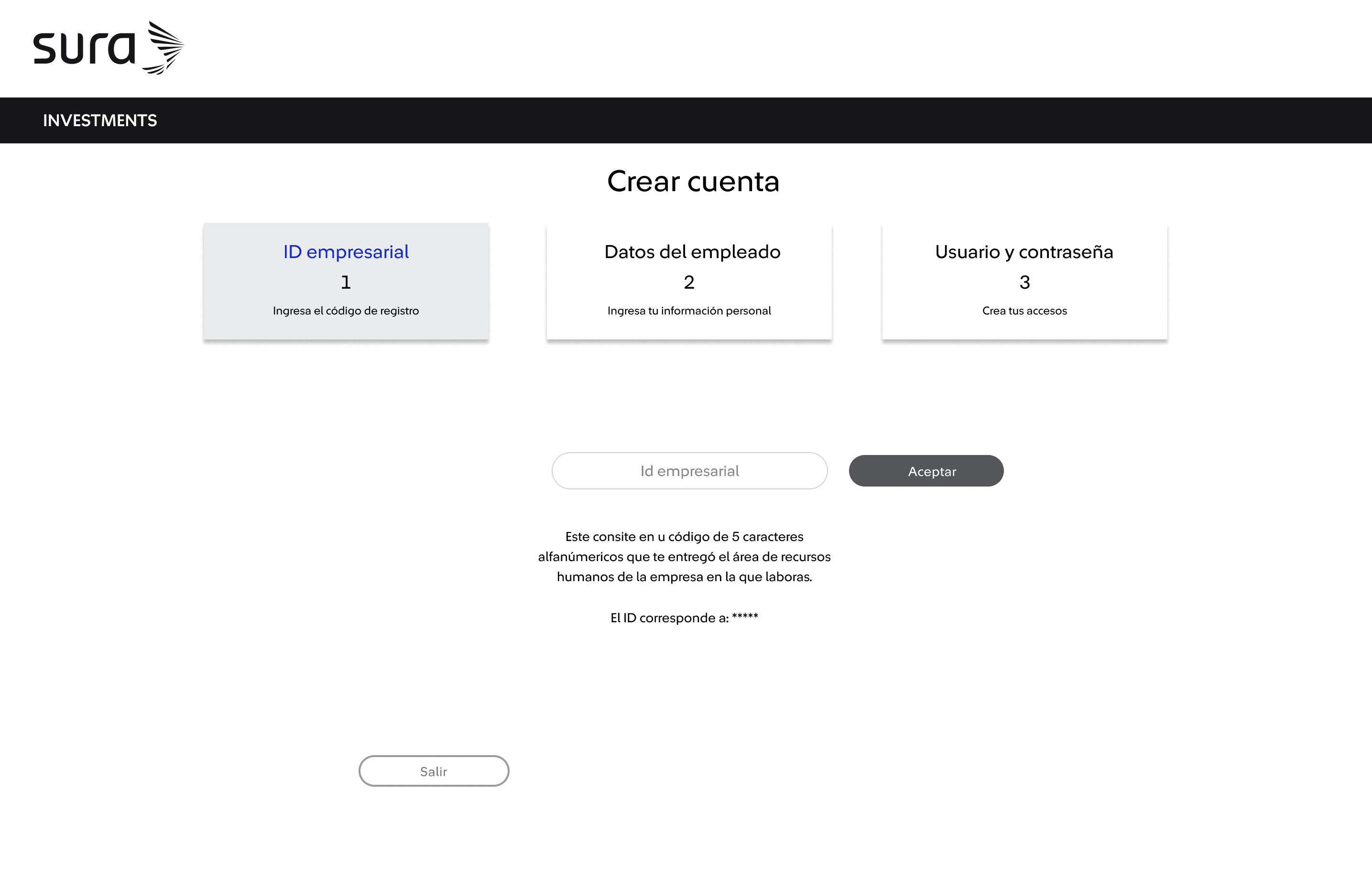
Tip: Recuerda que este ID empresarial te lo puede proporcionar el equipo de RH de tu organización y el algunos casos el equipo: Centro de Atención Institucional (CAI) 443-310-8197. Horario de atención de Lunes a viernes de 8:00 am a 5:00 pm. |
| 5
Ingresa los datos requeridos para validar tu identidad, luego haz clic en el botón "Continuar". 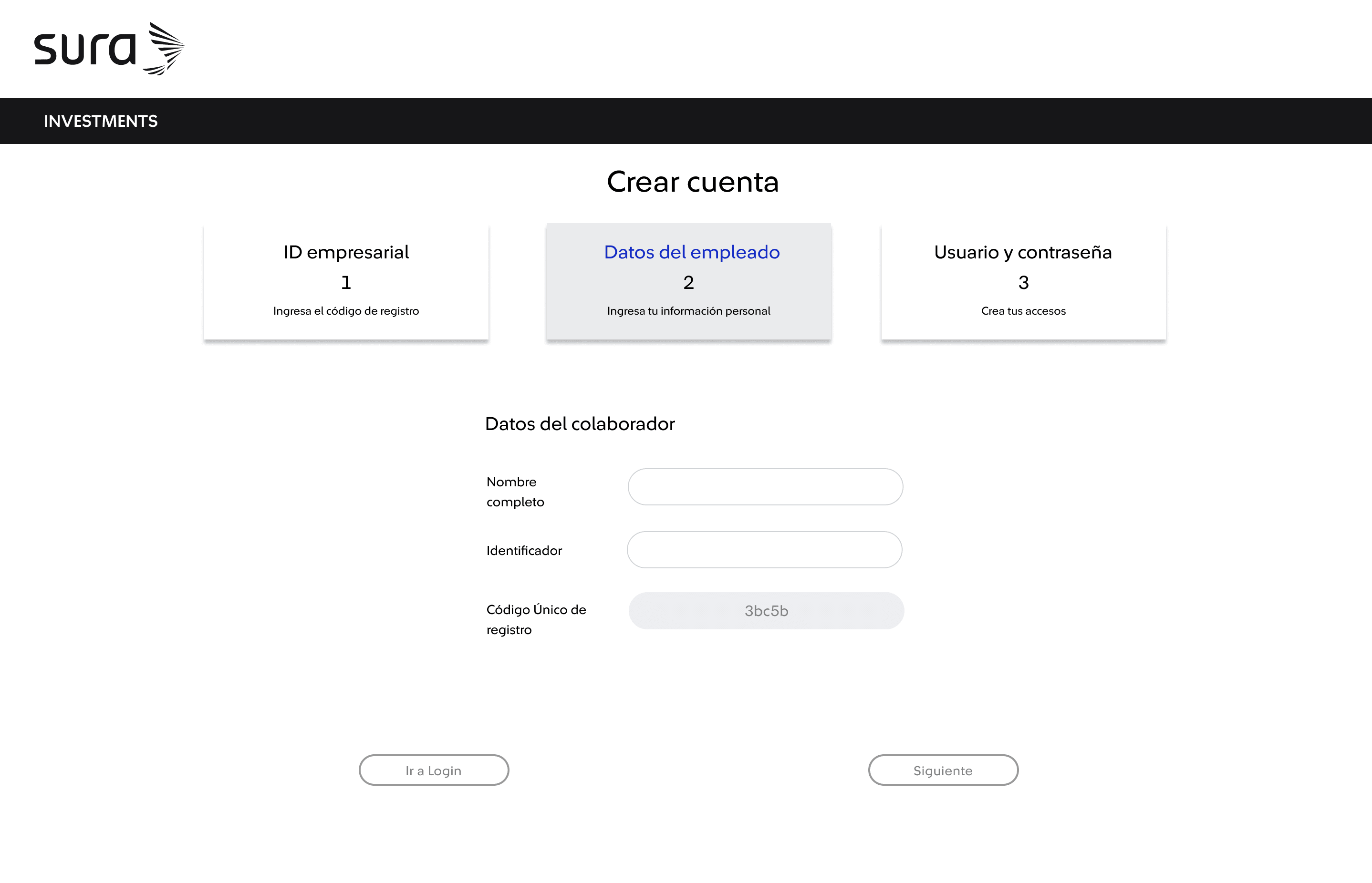
Tip: Si no conoces los datos que debes ingresar, te sugerimos contactar al equipo de RH de tu organización. |
6
Ingresa un número celular y correo personal. 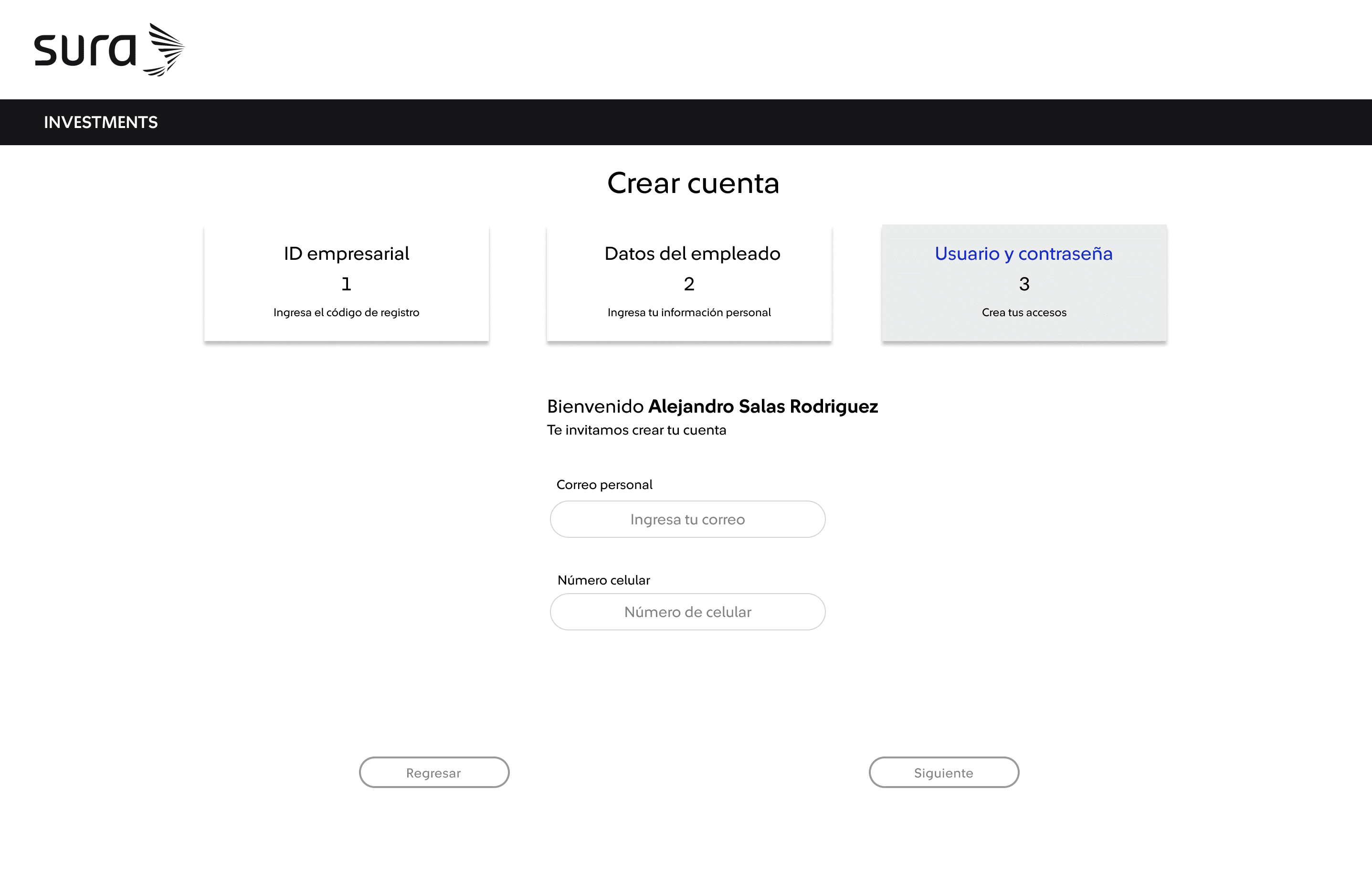
Recomendación: Para tener el control de tu cuenta en todo momento, te recomendamos que nos compartas tu correo electrónico personal. |
| 7
Selecciona el usuario con el que deseas ingresar a tu App o Web Mis Beneficios. 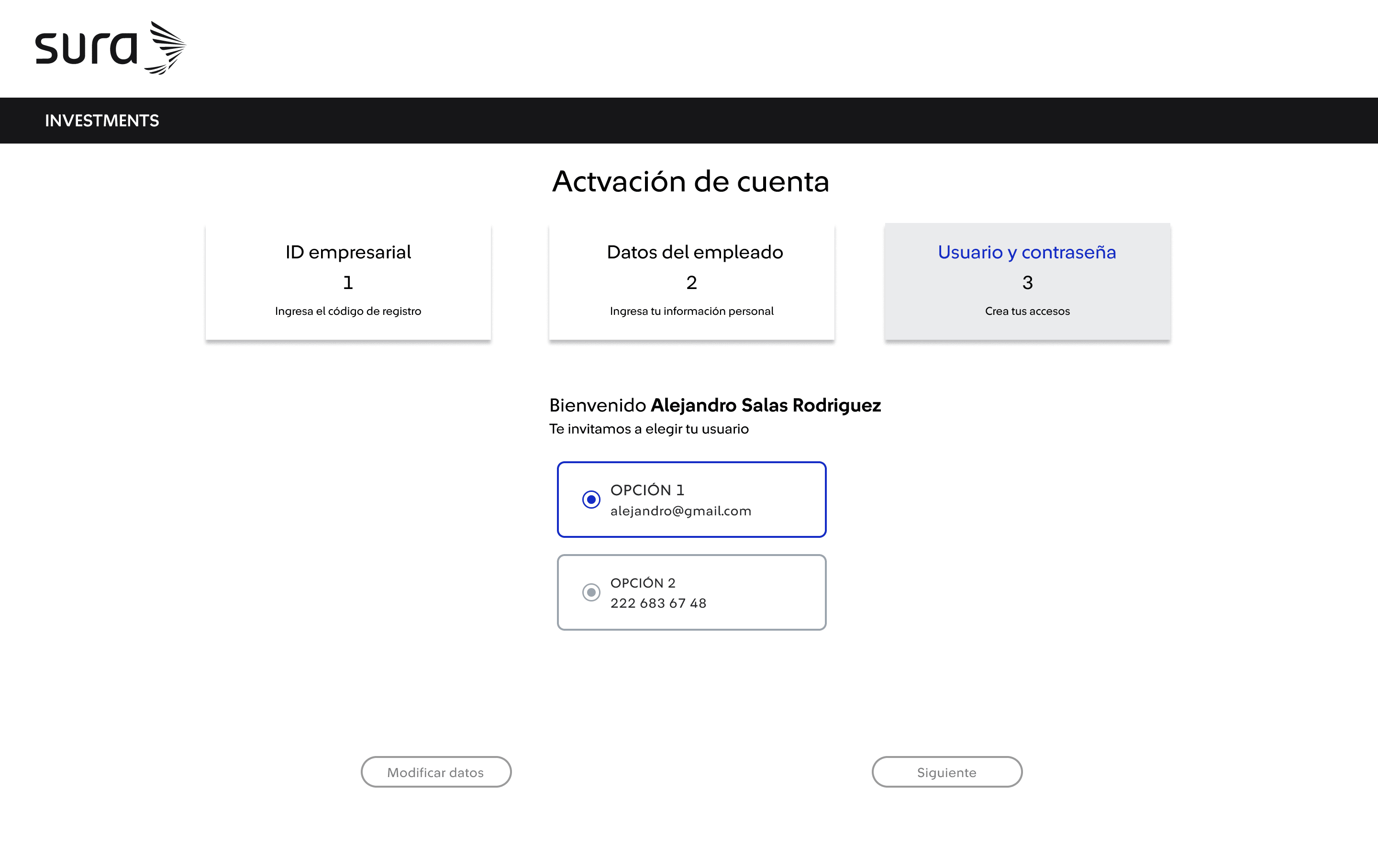
|
8
Ingresa y confirma tu contraseña, además de "Aceptar los términos y condiciones". 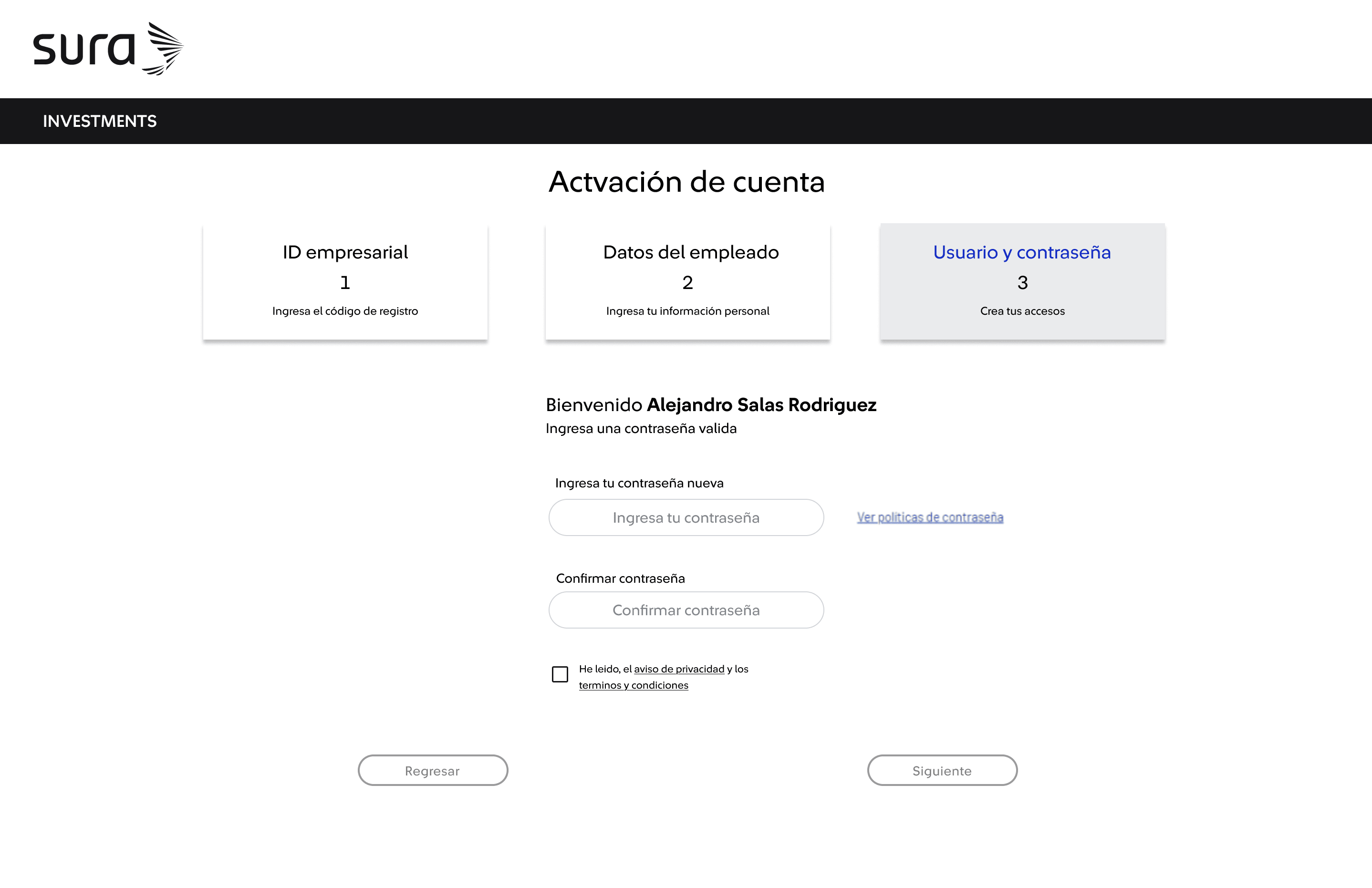
Tip: Recuerda que la contraseña debe cumplir con las políticas establecidas por tu empresa. Estas pueden incluir el uso de mayúsculas, caracteres especiales y una longitud mínima o máxima. Puedes consultar todos los requisitos en el enlace de características. |
| 9
Por motivos de seguridad, recibirás un código de autenticación en tu correo o tu número de celular que hayas seleccionado, haz clic en el botón "Aceptar". 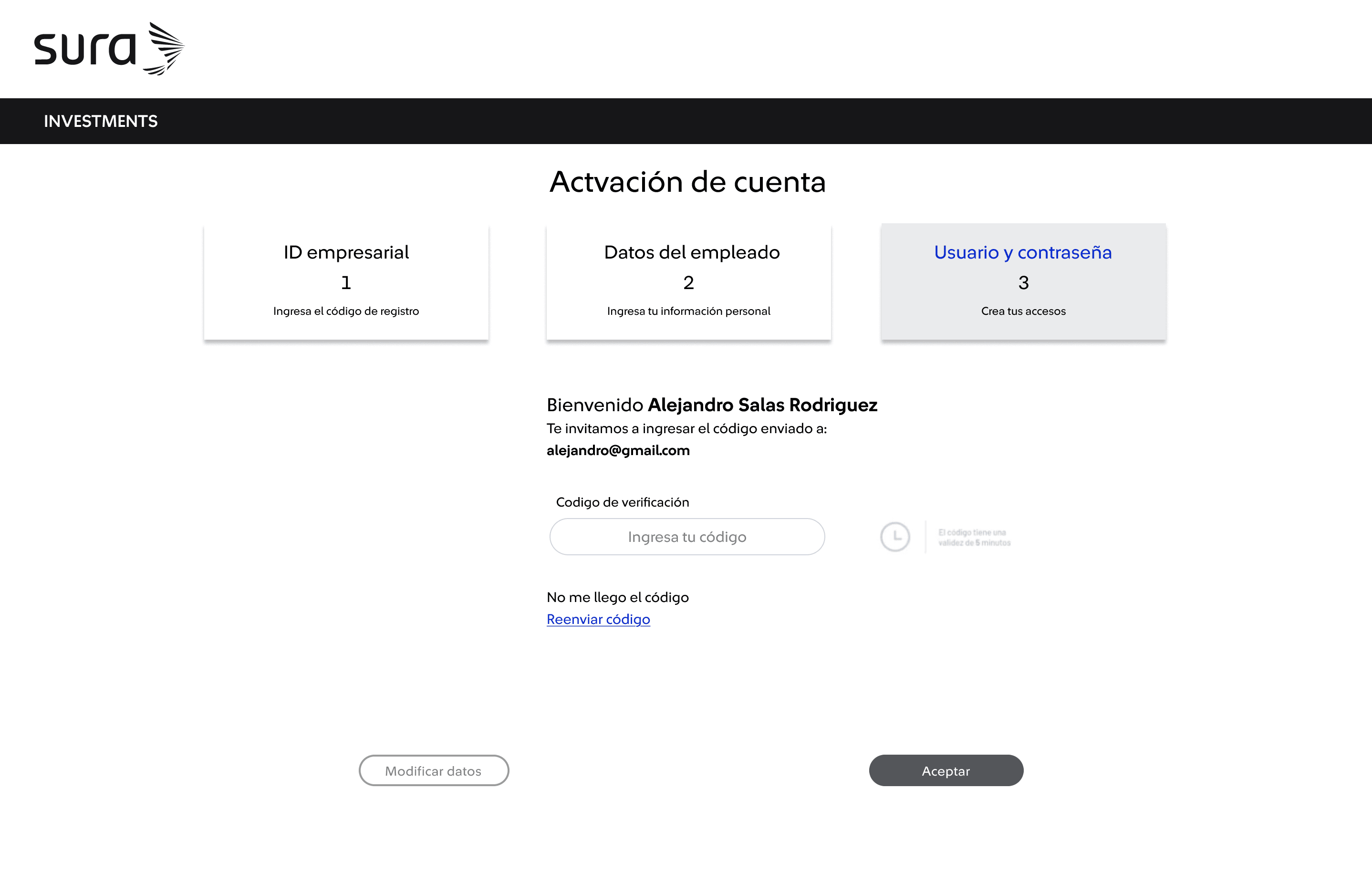
Tip: Si tu usuario está registrado con correo electrónico, recibirás el mensaje desde [email protected]; Si está registrado con número de celular, el SMS llegará desde el 59810. Si no recibes el código por correo o SMS, da clic en la opción “Reenviar” en la pantalla. Recuerda que el código tiene una vigencia de 5 minutos. Si lo ingresas después de ese tiempo, no será válido y deberás solicitar uno nuevo.
|
10
Da clic en el botón "Aceptar", e inicia sesión en la Web de Mis Beneficios. Adicional, recibirás una notificación de correo electrónico con tu nuevo usuario.
|
En que casos utilizar esta funcionalidad
Existen diferentes tipos de usuario, de correo, celular 12 dígitos o de SSO, esto lo define la organización y quien te puede orientar para saber que tipo de usuario utilizar es tu equipo de RH.
Si es la primera vez que ingresas y tu equipo de RH ya te proporciono un usuario de 12 dígitos y contraseña.
| 1 Ingresa al siguiente link https://www.surainvestments.com/mx/corporate-solutions y da clic en "Ingresar". 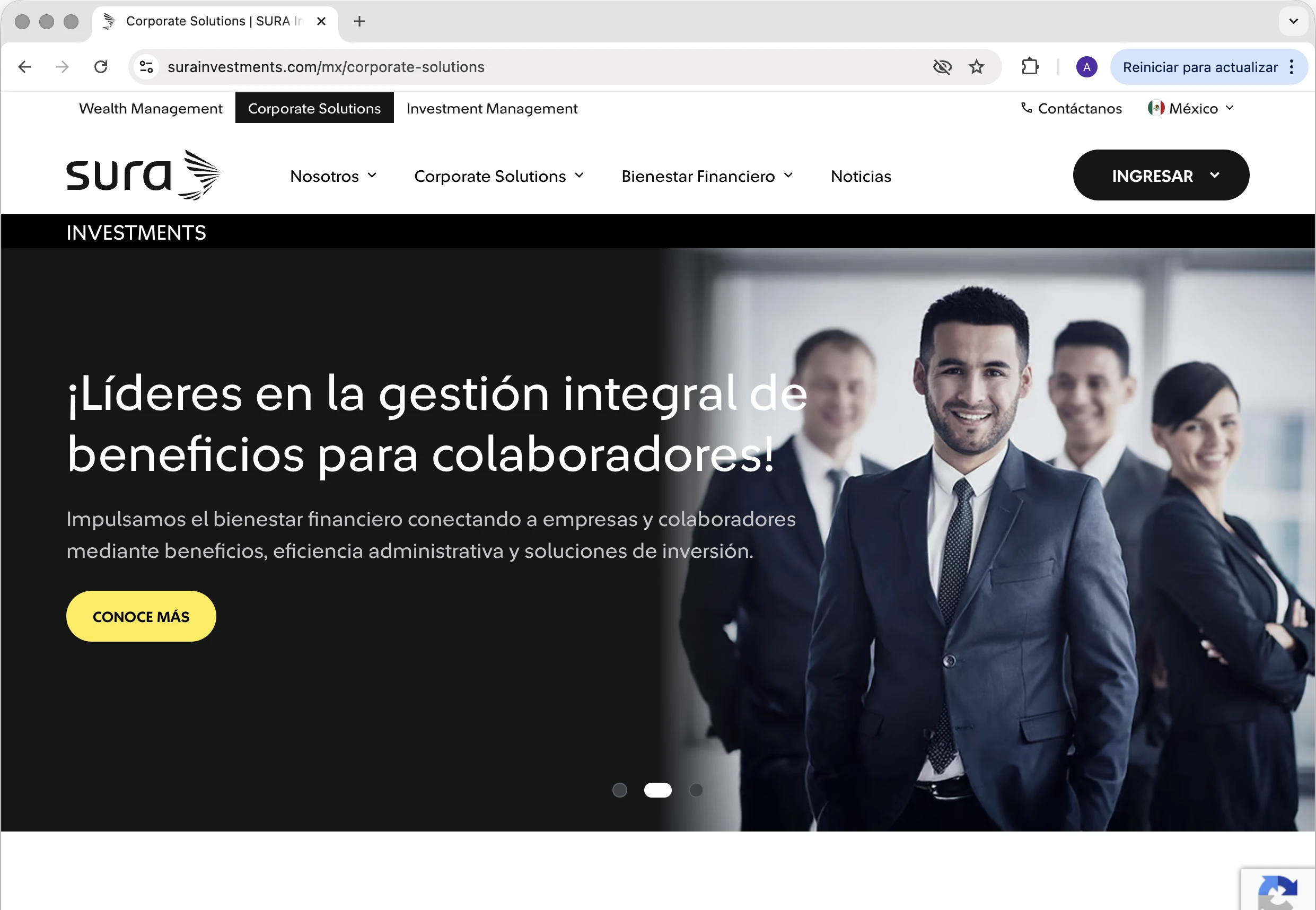 | 2 Clic en "Soy persona física". |
| 3 Ingresa tu usuario de 12 dígitos, luego haz clic en el botón "Entrar".
Tip: Recuerda que tu Usuario de 12 dígitos será proporcionado por el equipo de Recursos Humanos de tu organización. | 4 Ingresa tu contraseña de 4 caracteres, luego haz clic en el botón "Aceptar". 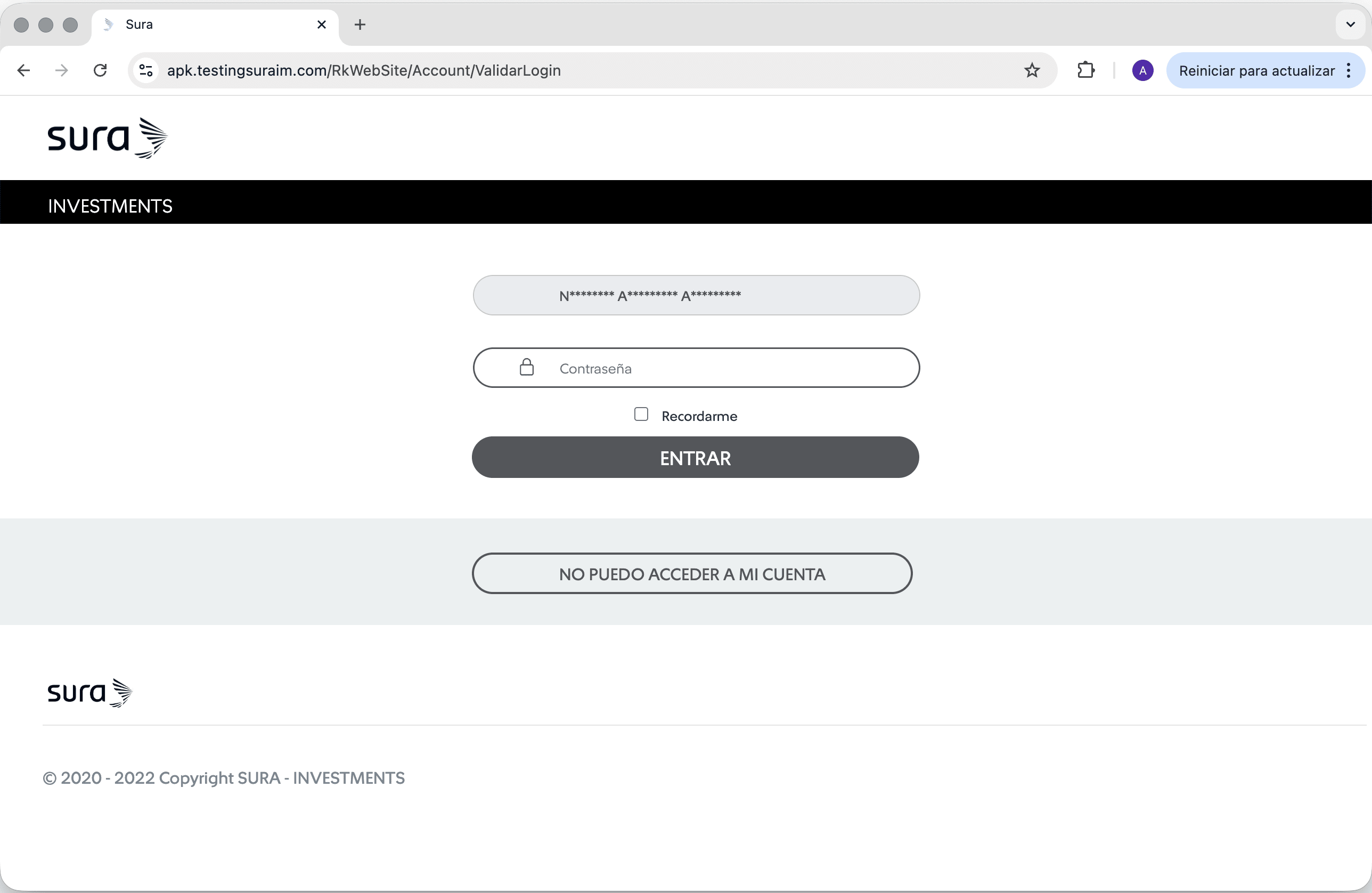 Tip: Recuerda que esta contraseña te será proporcionada por el equipo de Recursos Humanos de tu organización. Si tu usuario o contraseña no son correctos, es posible que ya hayas migrado tu cuenta a un correo electrónico. Te sugerimos intentar recuperar tu contraseña; de lo contrario, contacta a tu equipo de RH o restablece tu cuenta. (Escenario A): Dependiendo de la configuración de tu organización, es posible que te solicitemos actualizar tu contraseña. (Escenario B): Cambiar tu usuario de 12 dígitos por un correo electrónico o número de teléfono celular. |
| Actualizar contraseña - Escenario A | |
| 1 Escribe tu contraseña actual e ingresa y confirma tu nueva contraseña, luego haz clic en el botón "Guardar". 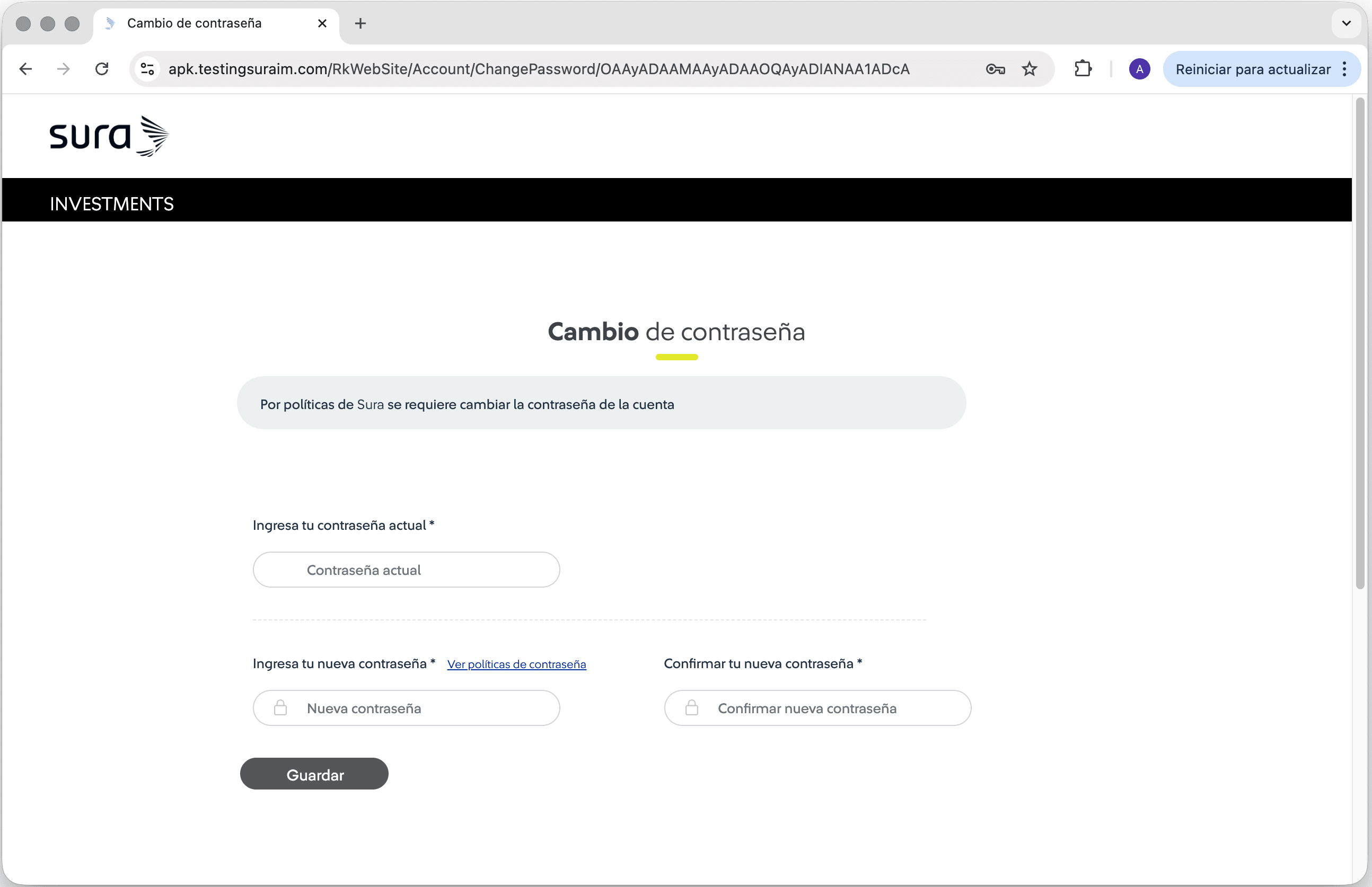 Tip: Recuerda que la contraseña debe cumplir con las políticas establecidas por tu empresa. Estas pueden incluir el uso de mayúsculas, caracteres especiales y una longitud mínima o máxima. Puedes consultar todos los requisitos en el enlace de características. Recomendación: Guarda tu contraseña en un lugar seguro. | 2 Se mostrará el mensaje "Cambio de contraseña". Da clic en el botón "Regresar al inicio", e inicia sesión en la Web de Mis Beneficios con tu usuario "Nueva contraseña". 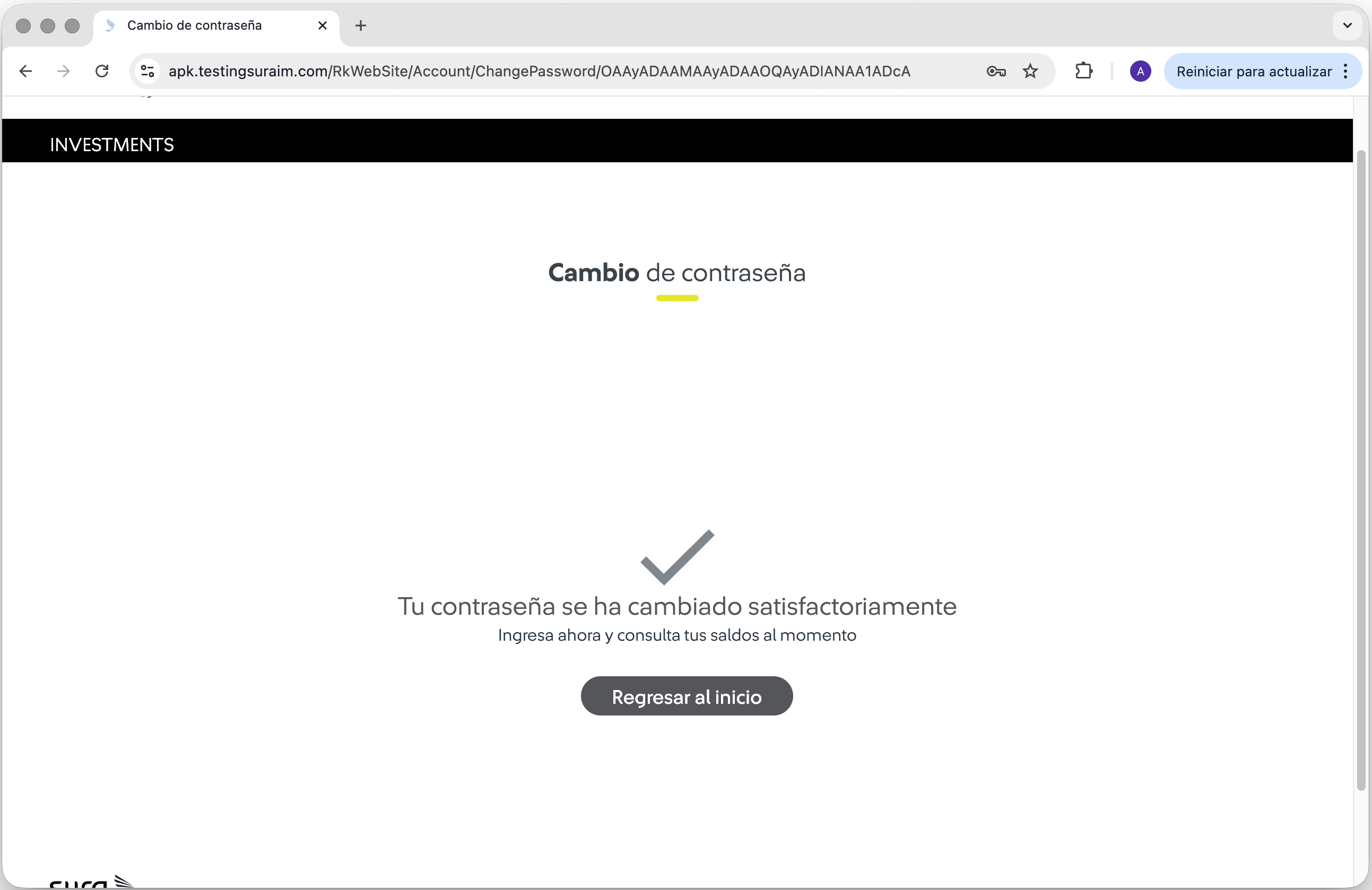 |
| Cambio de usuario - Escenario B | |
| 1 Ingresa tu correo electrónico y teléfono celular, luego haz tab en el botón "Siguiente". 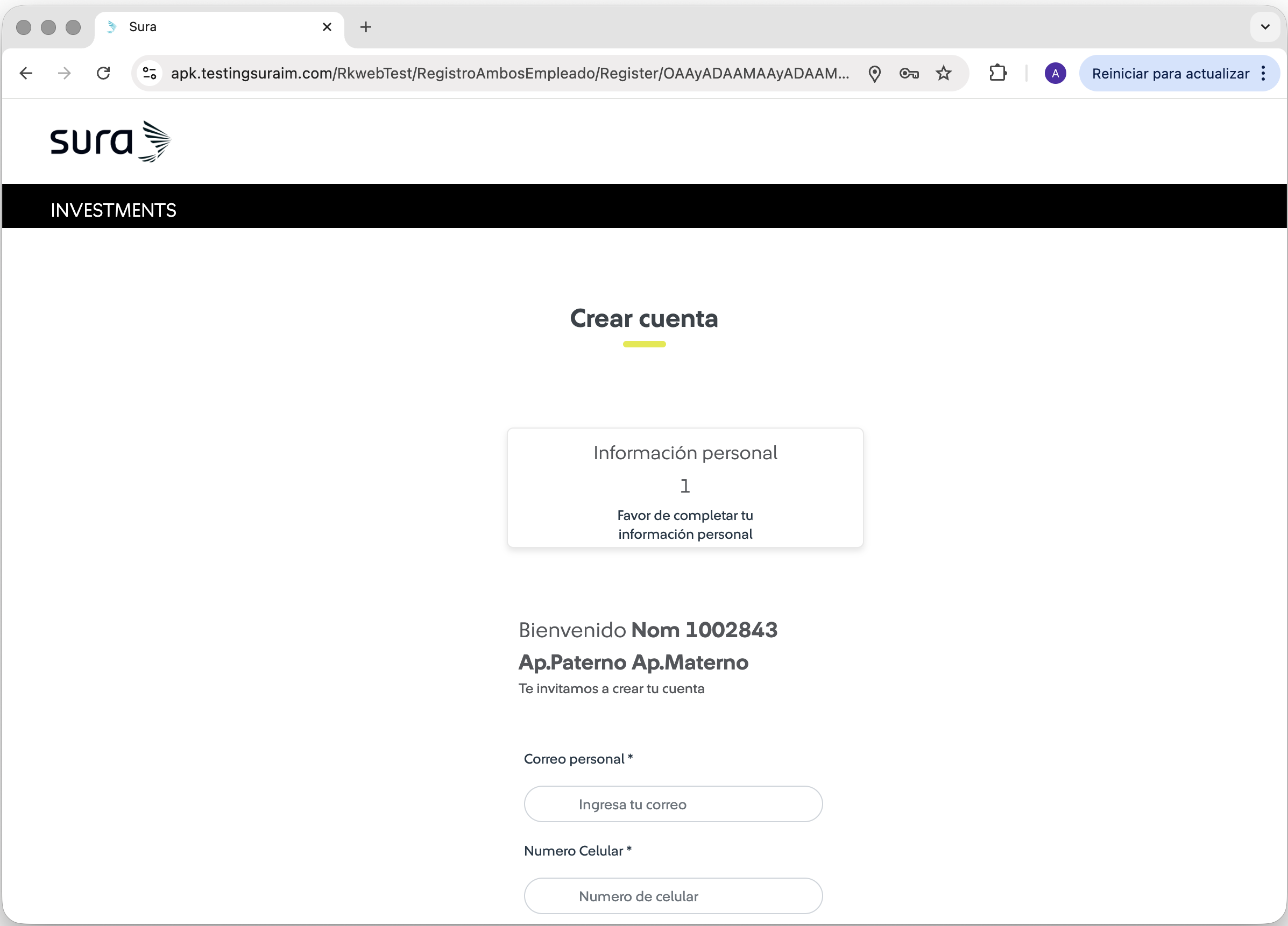 | 2 Selecciona el usuario con el que deseas ingresar a tu App o Web Mis Beneficios, luego haz tab en el botón "Aceptar". 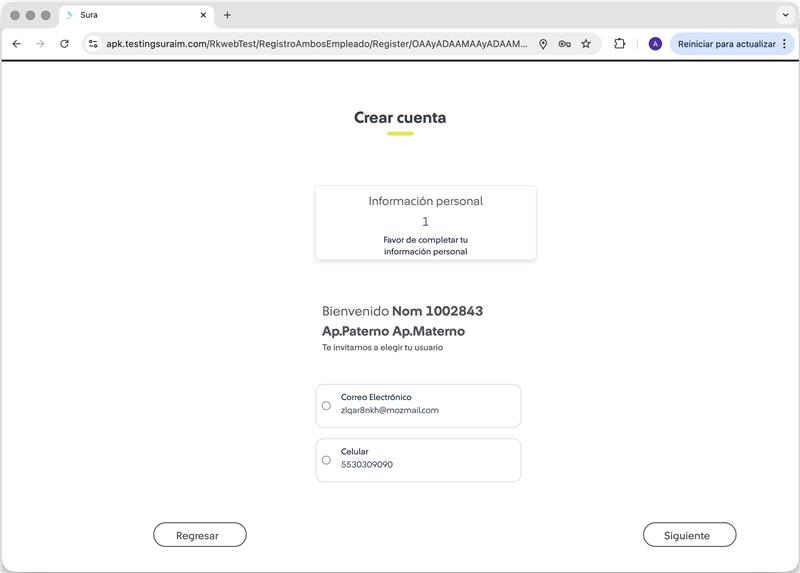 |
| 3 Ingresa y confirma tu contraseña, además, de "Aceptar los términos y condiciones". 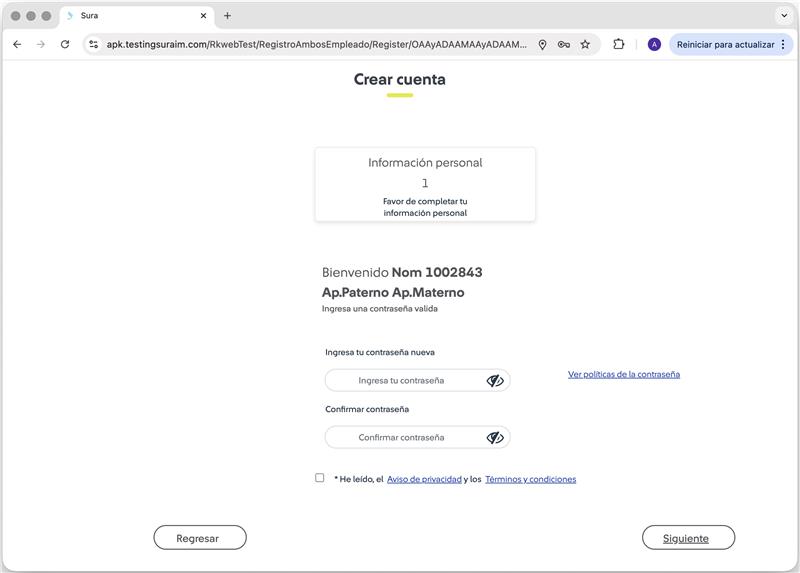 Tip: Recuerda que la contraseña debe cumplir con las políticas establecidas por tu empresa. Estas pueden incluir el uso de mayúsculas, caracteres especiales y una longitud mínima o máxima. Puedes consultar todos los requisitos en el enlace de características. | 4 Por motivos de seguridad, recibirás un código de autenticación en tu correo o tu número de celular que hayas seleccionado, haz tab en el botón "Siguiente". 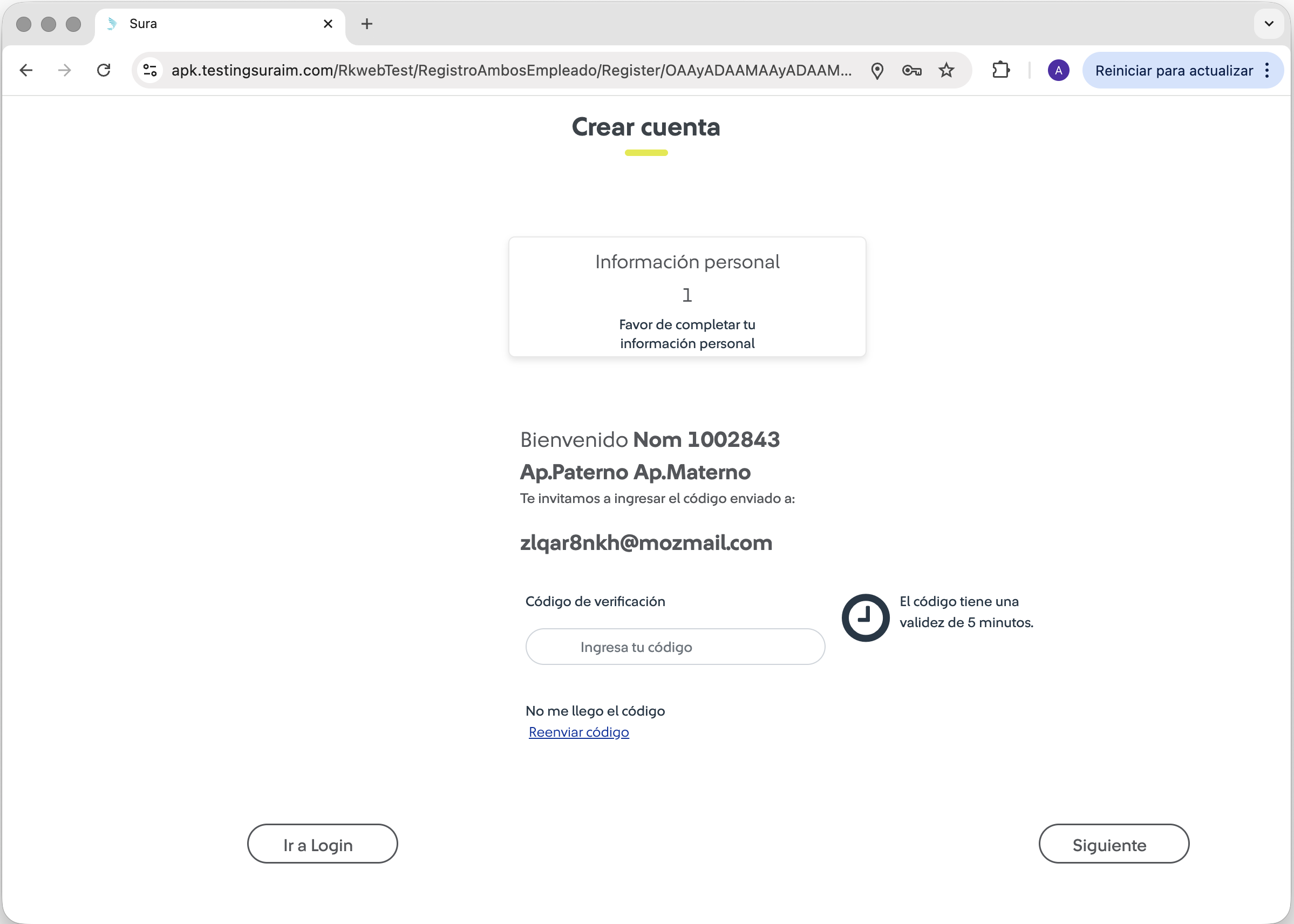 Tip: Si tu usuario está registrado con correo electrónico, recibirás el mensaje desde [email protected]; Si está registrado con número de celular, el SMS llegará desde el 59810. |
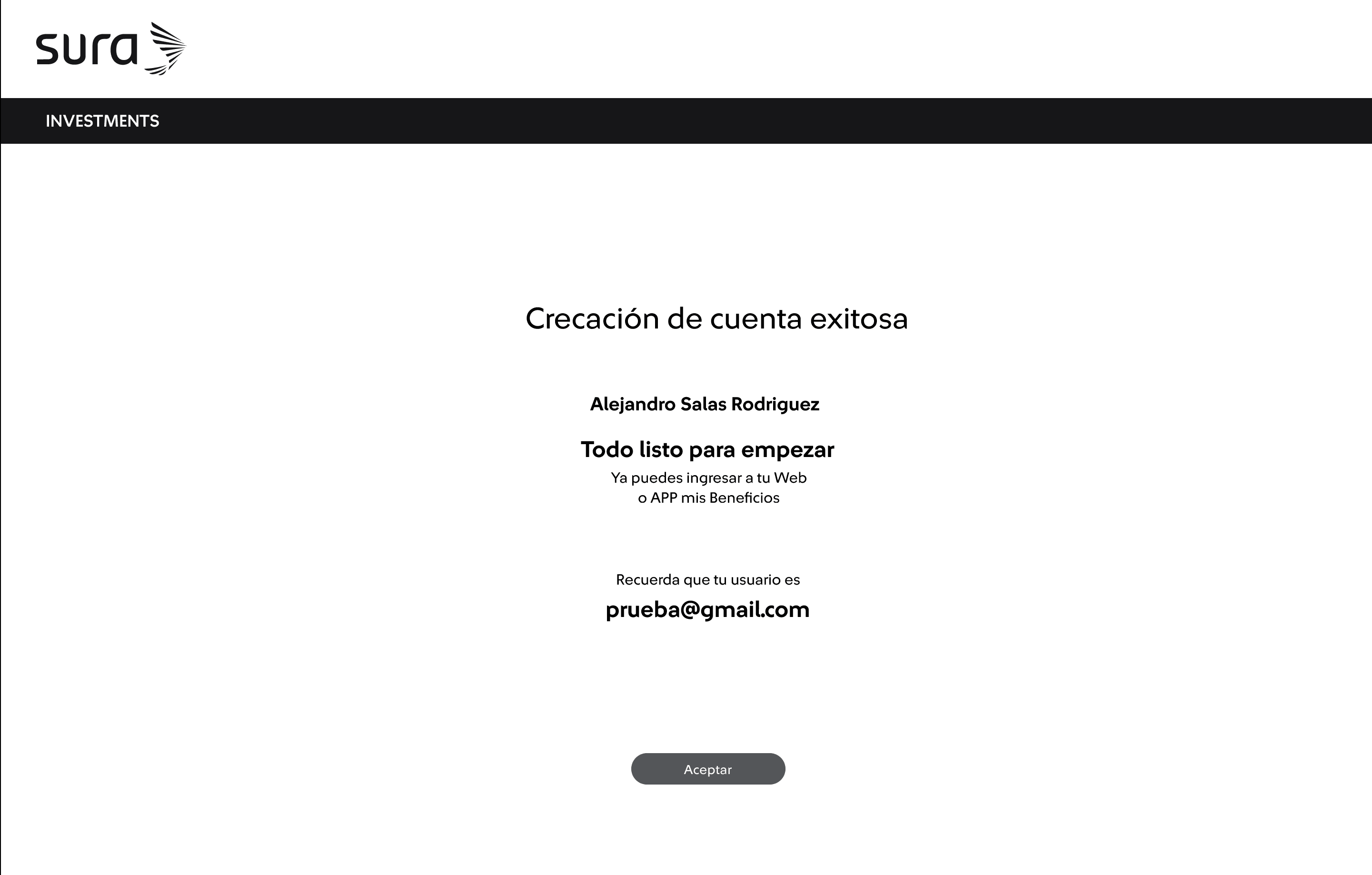
| 5 Se mostrará el mensaje "Todo listo para empezar". Da tab en el botón "Aceptar", e inicia sesión en la Web de Mis Beneficios con tu usuario ya sea correo o número de celular. 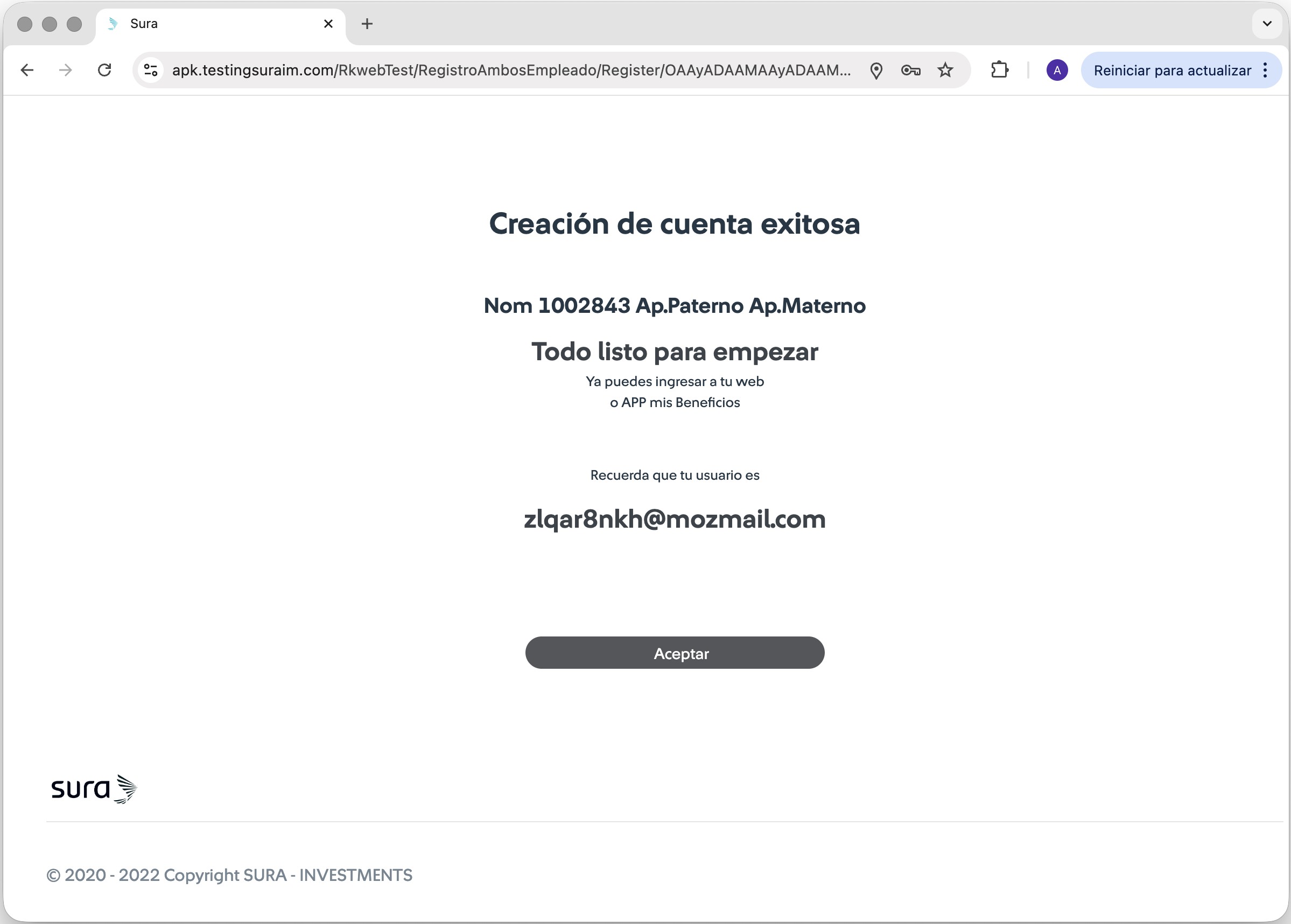 |
Este bloqueo puede ser por distintos motivos
1. Haz superado los intentos Tu cuenta ha sido bloqueada por seguridad.
Si este es tu caso, puedes seguir los pasos que se encuentran en la parte inferior.

2. Tu cuenta se encuentra bloqueada Comunícate con el encargado de recursos humanos de tu empresa. Si este es tu caso, necesitas acercarte con tu equipo de RH.

| 1 Ingresa al siguiente link https://www.surainvestments.com/mx/corporate-solutions y da clic en "Ingresar". | 2 Clic en "Soy persona física". 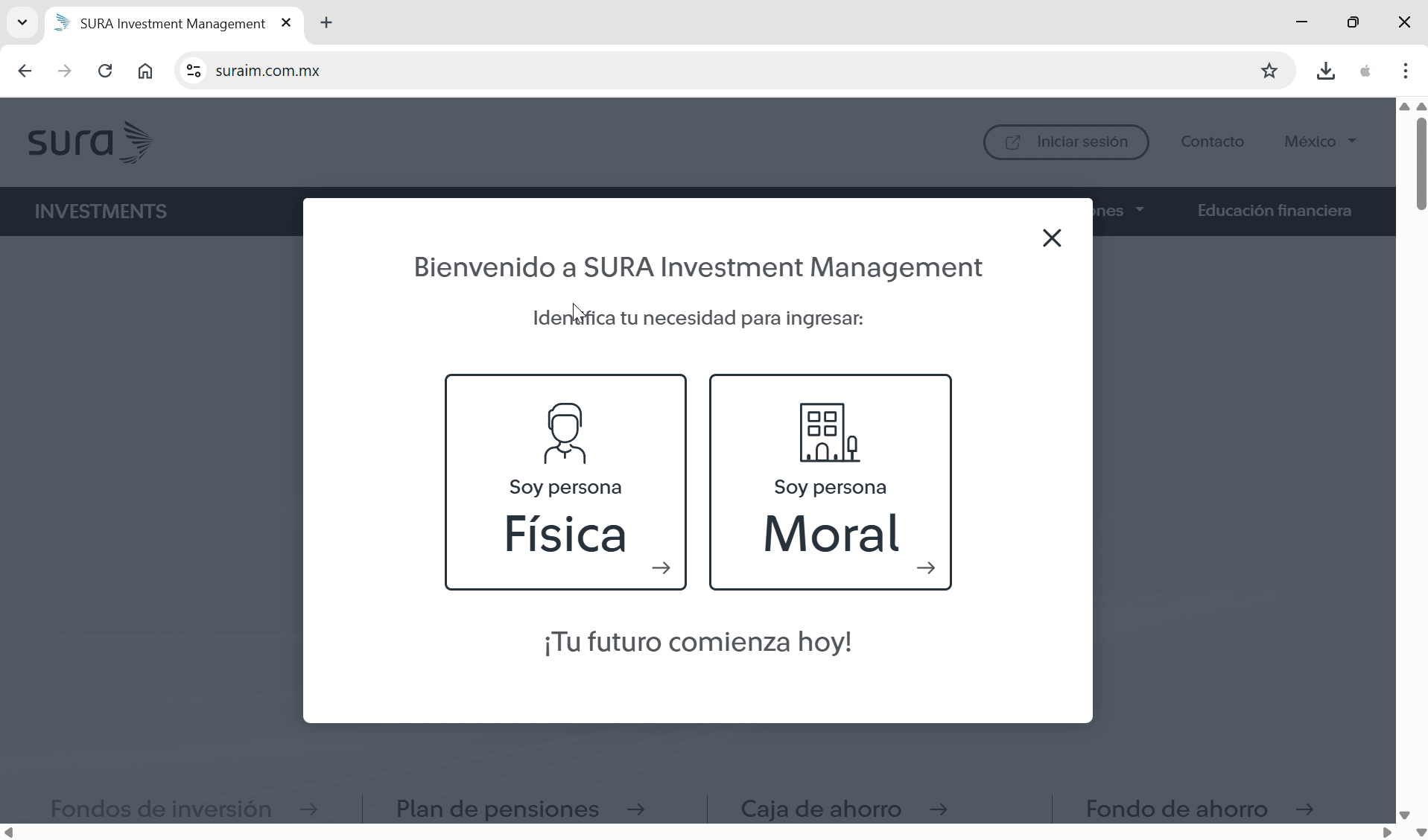 |
| 3 Clic en el botón "Desbloquear cuenta". 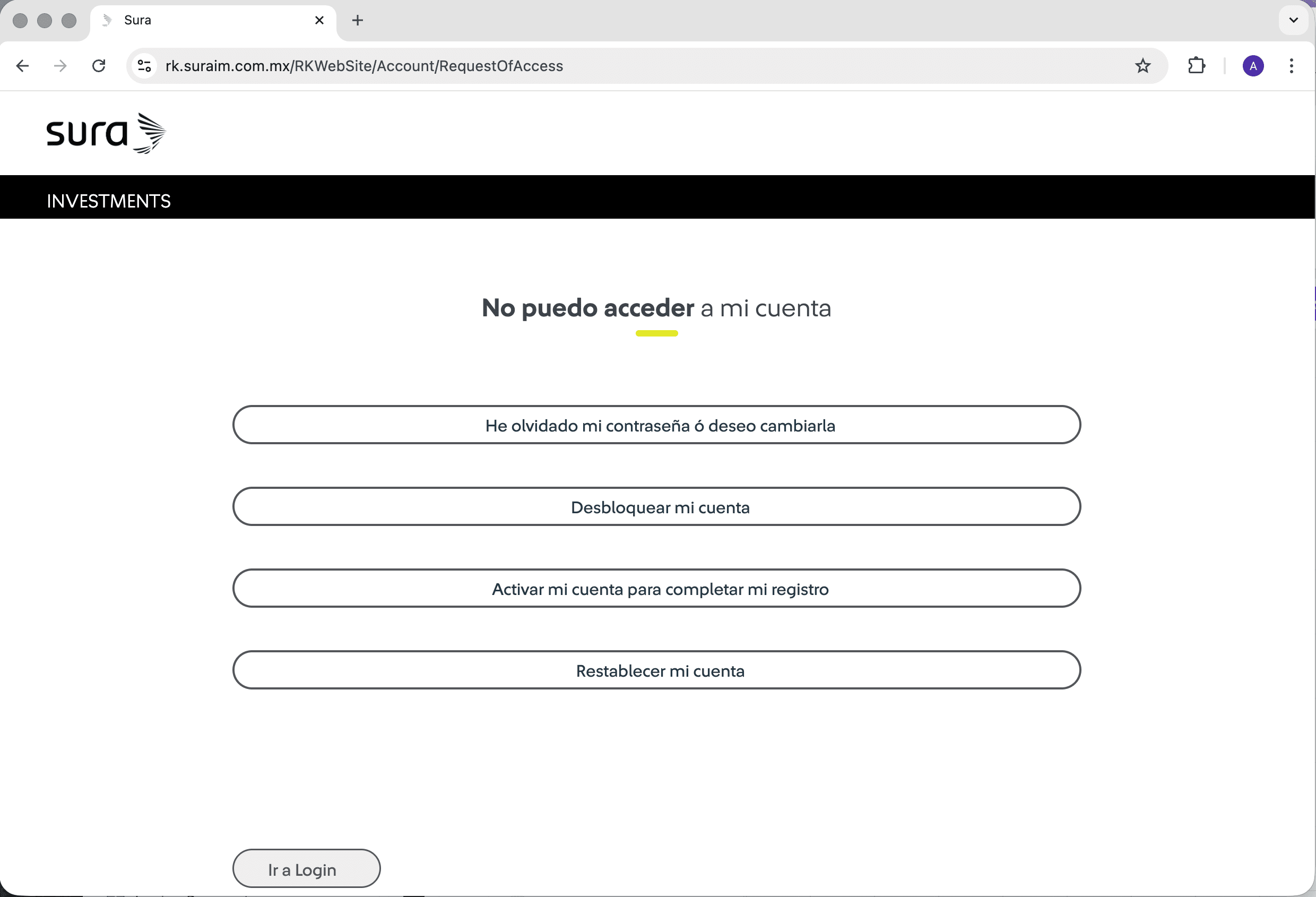 Tip: Solo aplica para bloqueos por intentos fallidos de contraseña. | 4 Ingresa tu usuario de correo o teléfono celular, luego haz clic en el botón "Enviar". 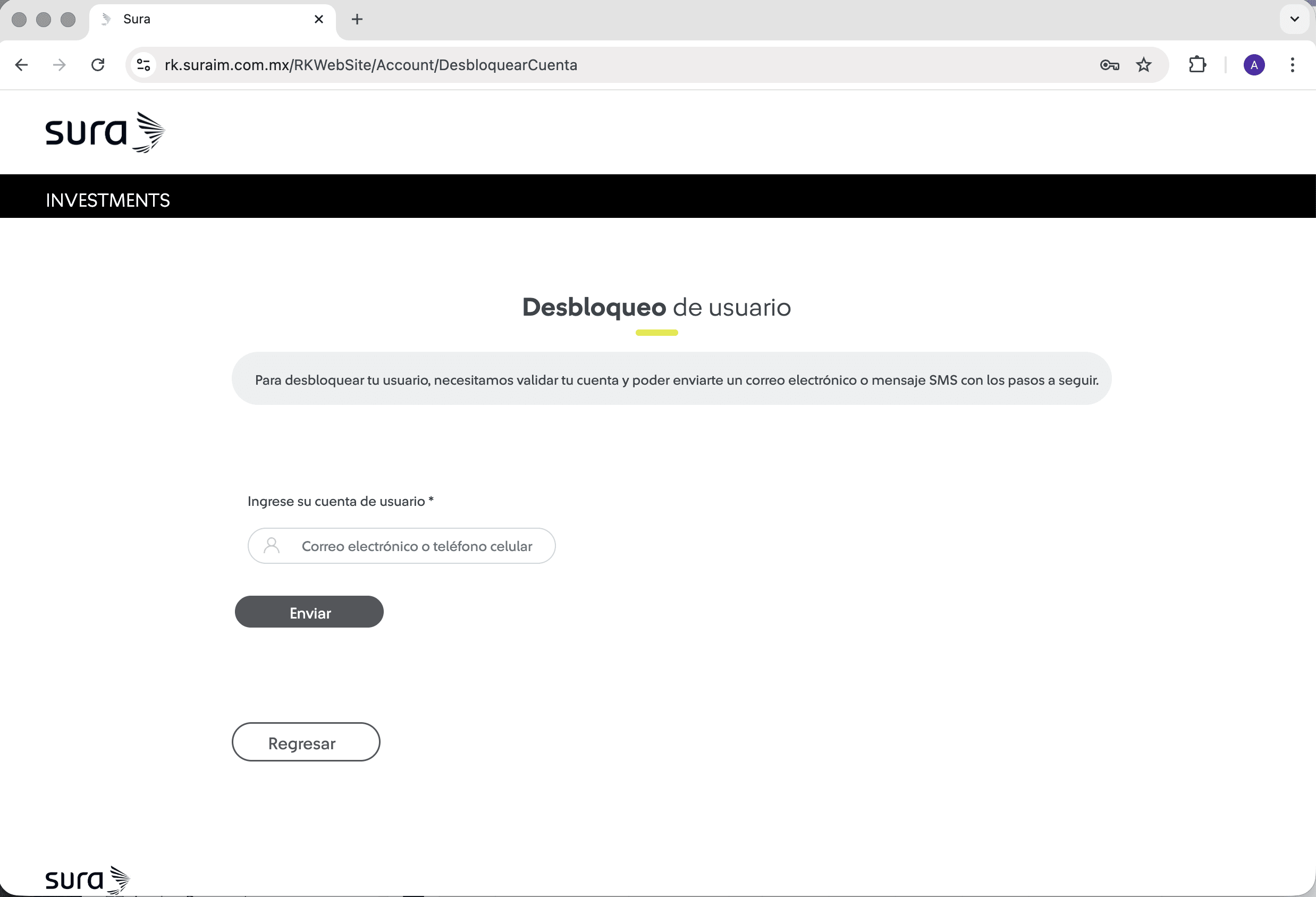 |
| 5 Por motivos de seguridad, recibirás un código de activación en tu correo o tu número de celular, a continuación ingresa el código, luego haz clic en el botón "Aceptar". 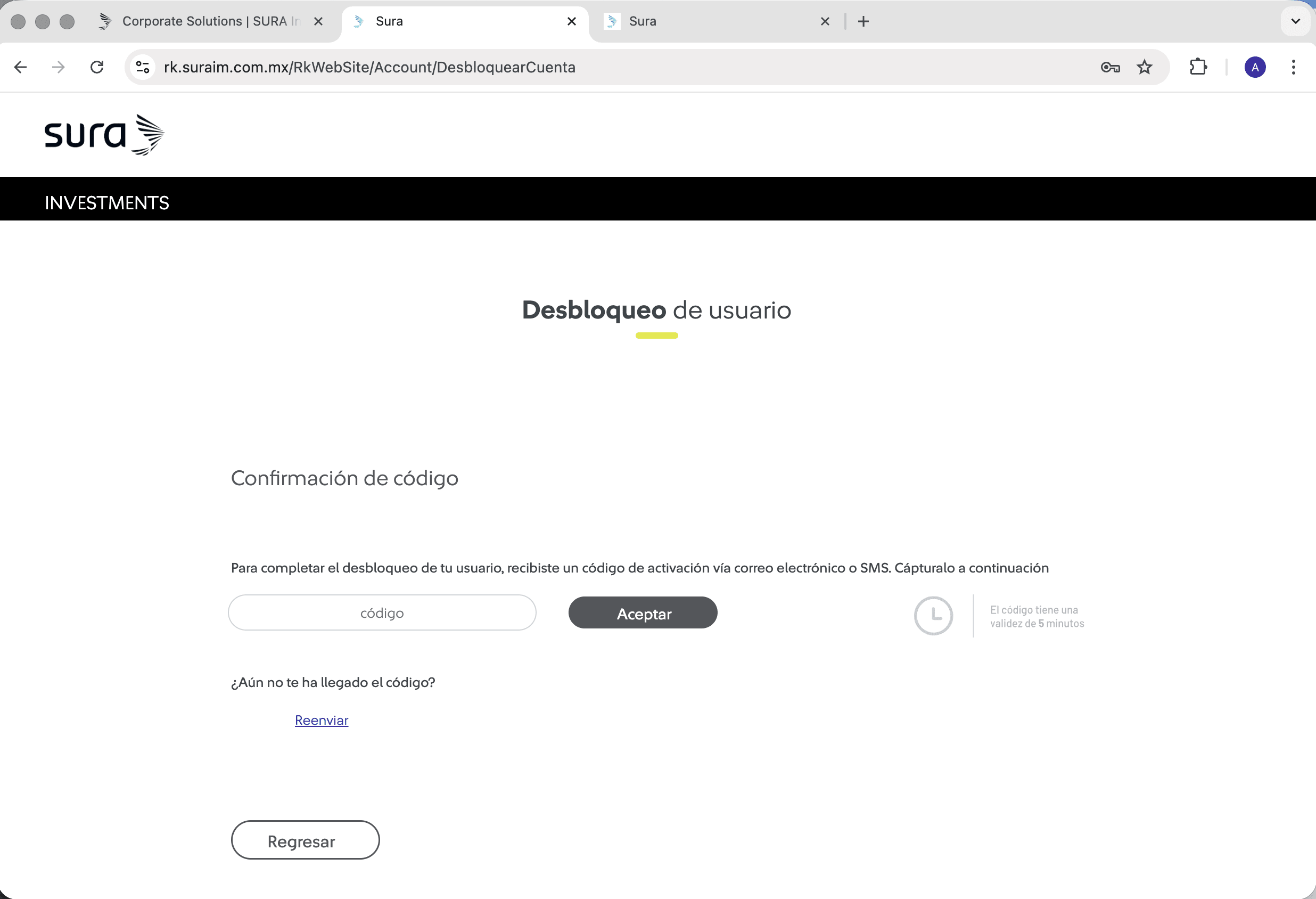 Tip: Si tu usuario está registrado con correo electrónico, recibirás el mensaje desde [email protected]; Si está registrado con número de celular, el SMS llegará desde el 59810. Si no recibes el código por correo o SMS, da clic en la opción “Reenviar” en la pantalla. Recuerda que el código tiene una vigencia de 5 minutos. Si lo ingresas después de ese tiempo, no será válido y deberás solicitar uno nuevo. | 6 A continuación verás la confirmación exitosa del Desbloqueo de usuario, luego haz clic en el botón "Regresar al inicio". 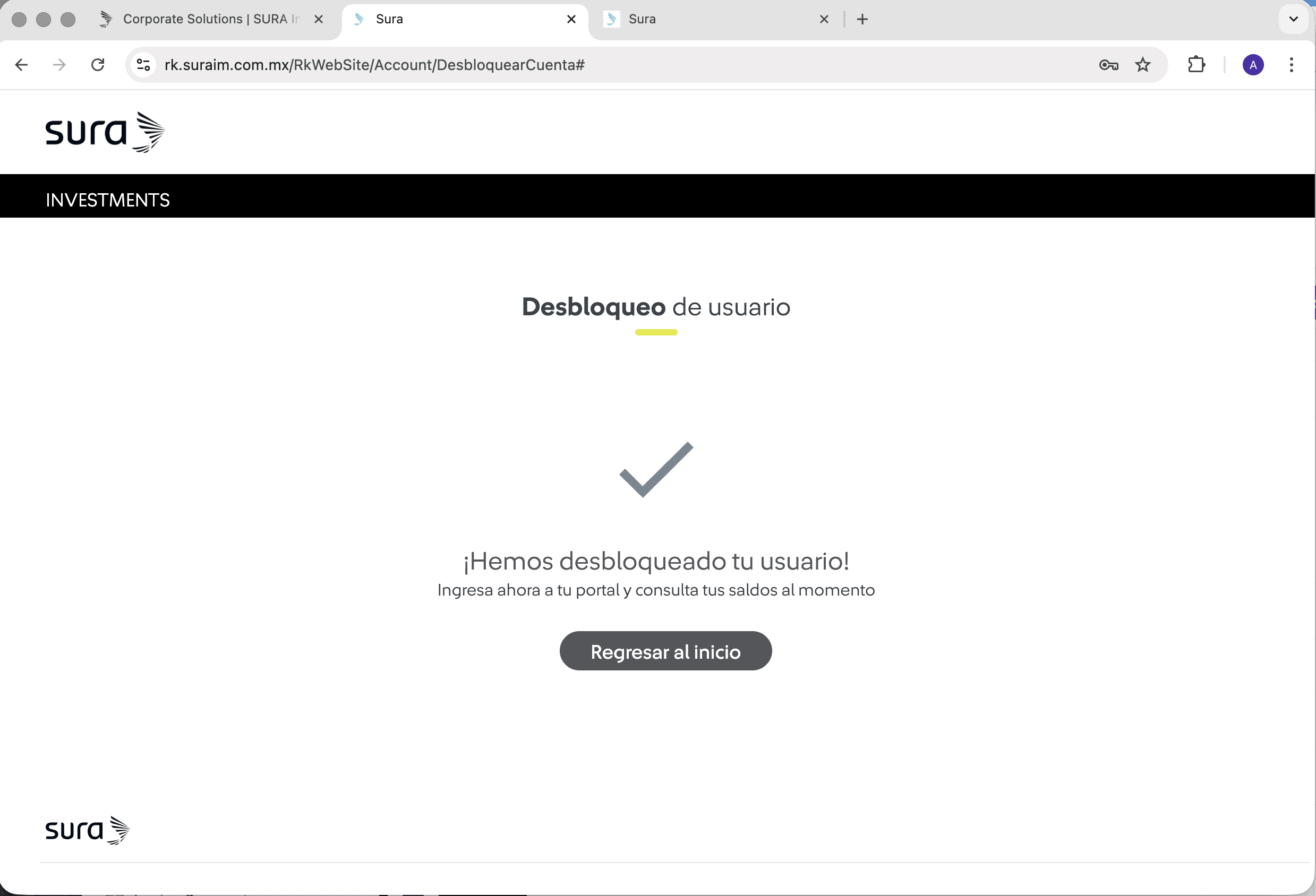 Tip: Para evitar que tu usuario se bloquee nuevamente, te recomendamos restablecer tu contraseña aquí antes de iniciar sesión en la web de Mis Beneficios. |
En que casos utilizar esta funcionalidad Los usuarios con credenciales de 12 dígitos y contraseñas de 4 caracteres no podrán utilizar este módulo. Incluido los usuarios RH. Si tu acceso es mediante correo electrónico o número de celular, podrás restablecer tu contraseña en este módulo. Recuerda que si tu usuario es de 12 dígitos, el equipo de RH de tu organización, puede entregarte la contraseña | |
| 1 Ingresa al siguiente link https://www.surainvestments.com/mx/corporate-solutions y da clic en "Ingresar". | 2 Clic en "Soy persona física". |
| 3 Clic en el botón "No puedo acceder a mi cuenta". 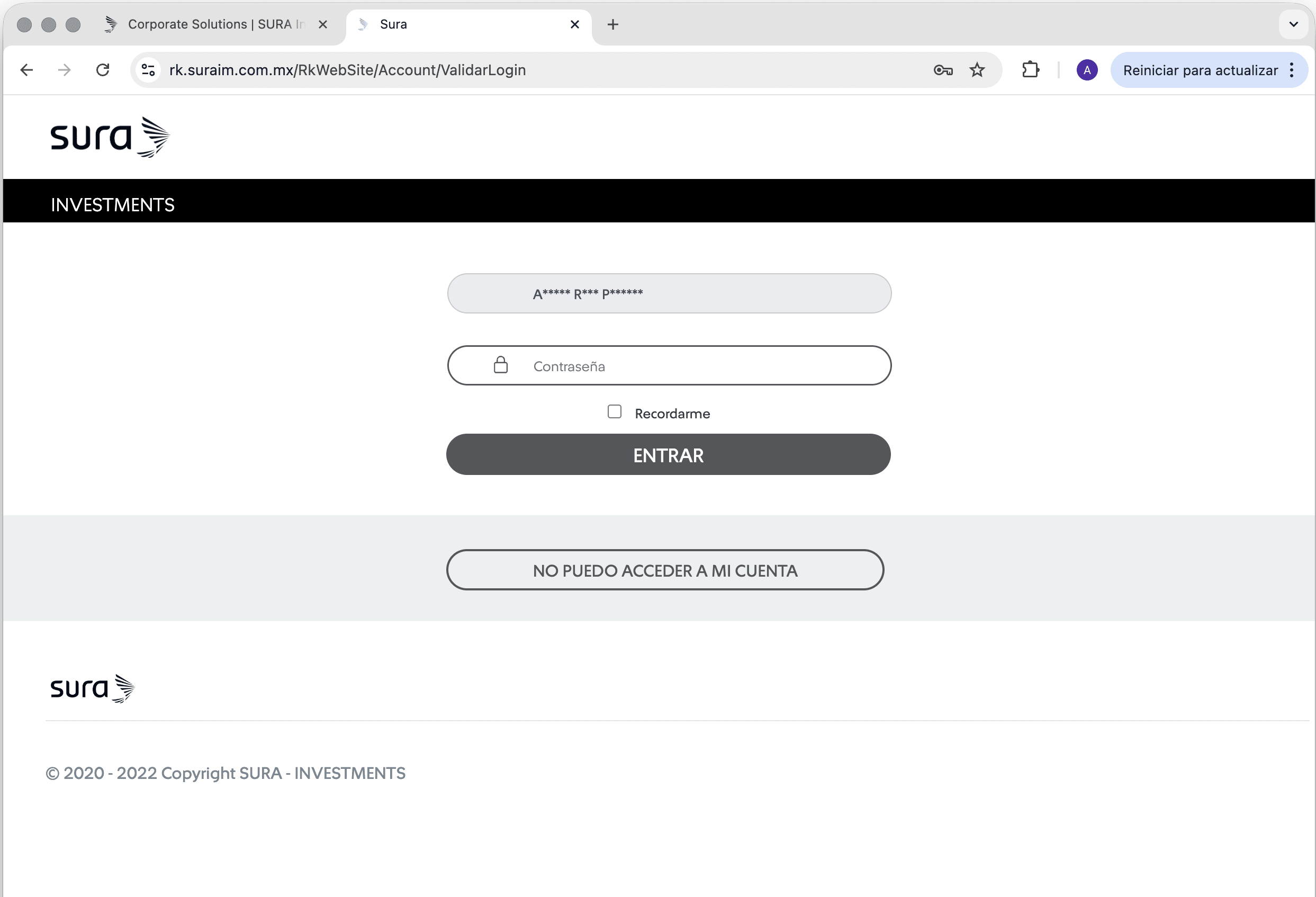 | 4 Clic en el botón "He olvidado mi contraseña o deseo cambiarla". 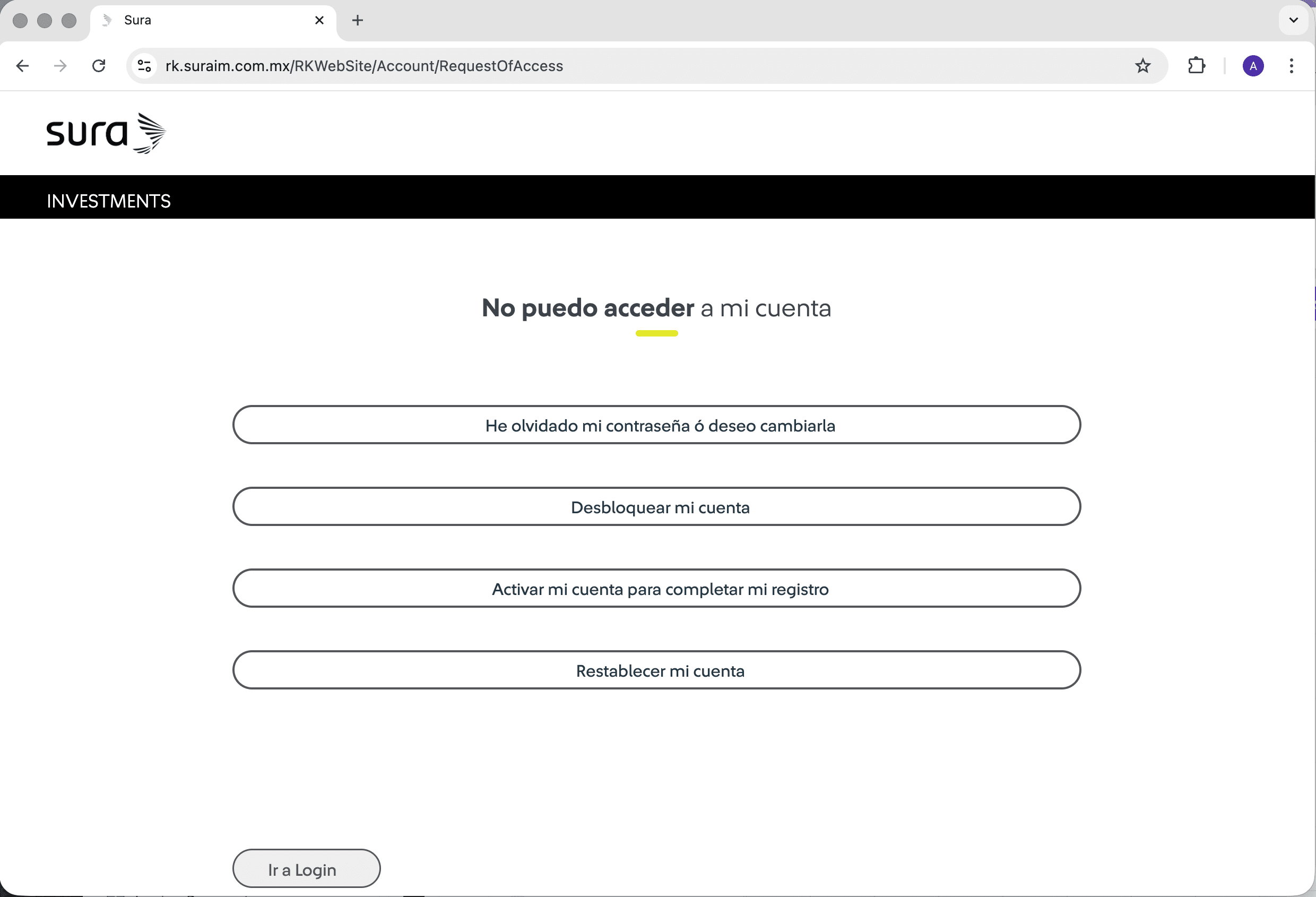 Tip: Recuerda que este ID empresarial te lo puede proporcionar el equipo de RH de tu organización. |
| 5 Ingresa tu usuario de correo o teléfono celular, luego haz clic en el botón "Enviar". 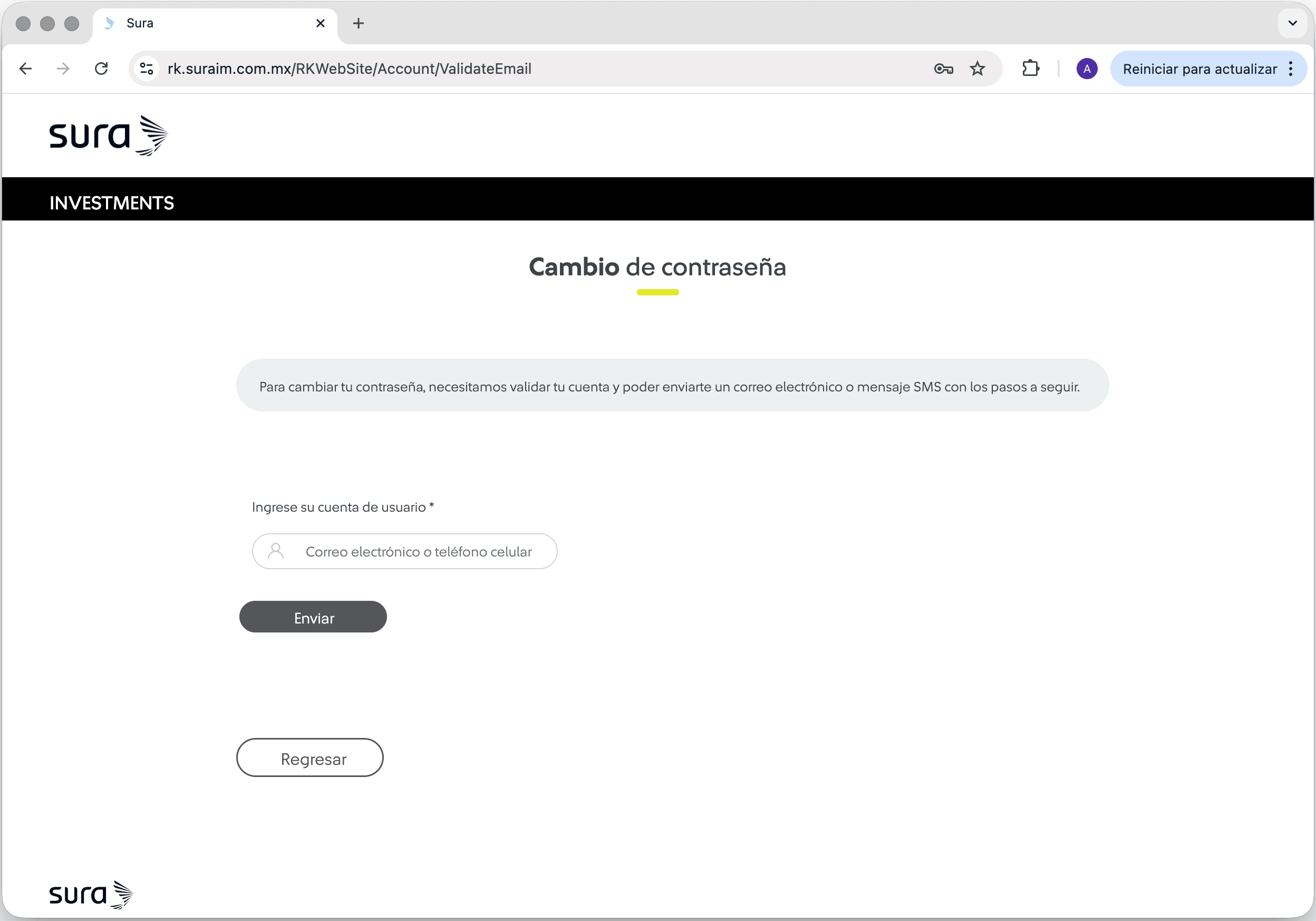 | 6 Por motivos de seguridad, recibirás un código de activación en tu correo o tu número de celular, a continuación ingresa el código, luego haz clic en el botón "Aceptar". 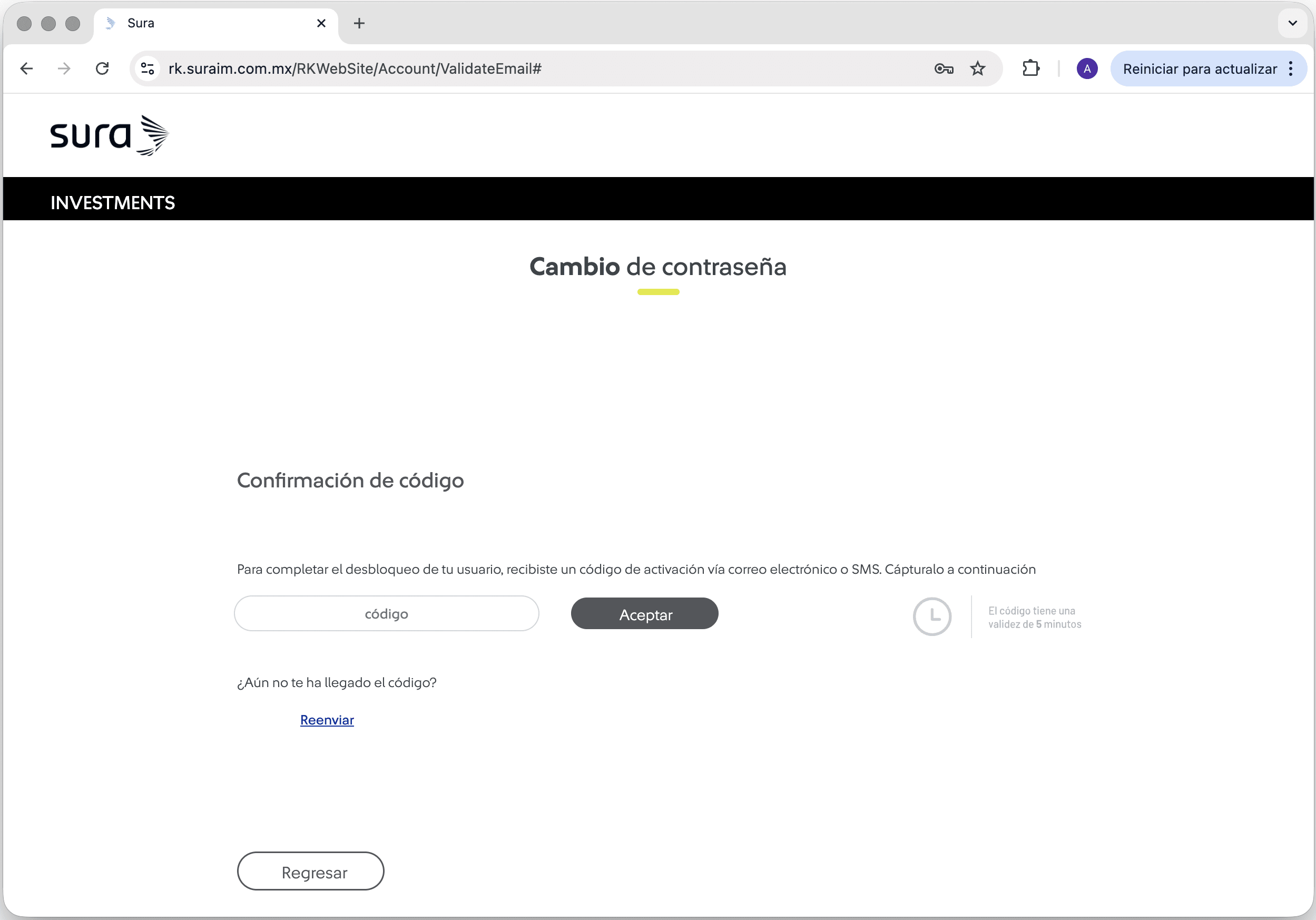 Tip: Si tu usuario está registrado con correo electrónico, recibirás el mensaje desde [email protected]; Si está registrado con número de celular, el SMS llegará desde el 59810. Si no recibes el código por correo o SMS, da clic en la opción “Reenviar” en la pantalla. Recuerda que el código tiene una vigencia de 5 minutos. Si lo ingresas después de ese tiempo, no será válido y deberás solicitar uno nuevo. |
| 7 Ingresa y confirma tu nueva contraseña, luego haz clic en el botón "Enviar". 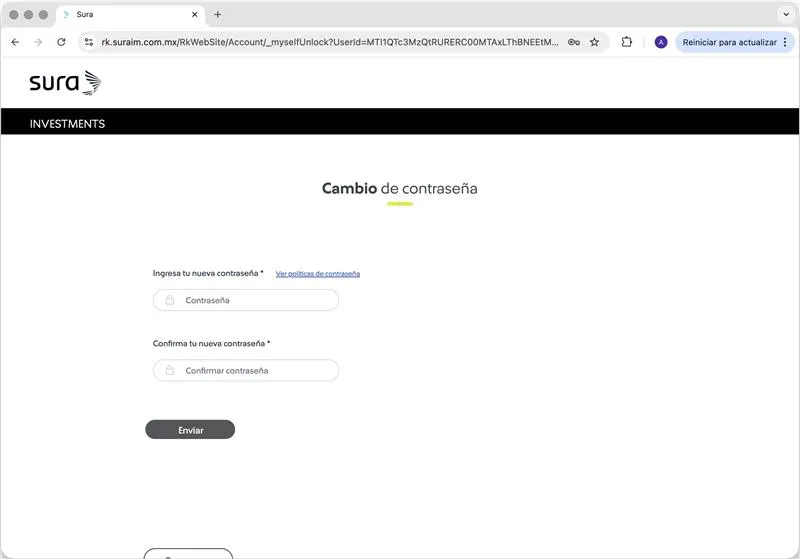 Tip: Recuerda que la contraseña debe cumplir con las políticas establecidas por tu empresa. Estas pueden incluir el uso de mayúsculas, caracteres especiales y una longitud mínima o máxima. Puedes consultar todos los requisitos en el enlace de características. | 8 A continuación verás la confirmación exitosa del cambio de contraseña, luego haz clic en el botón "Regresar al inicio". Ya puedes iniciar sesión en la Web de Mis Beneficios con tu nueva contraseña. 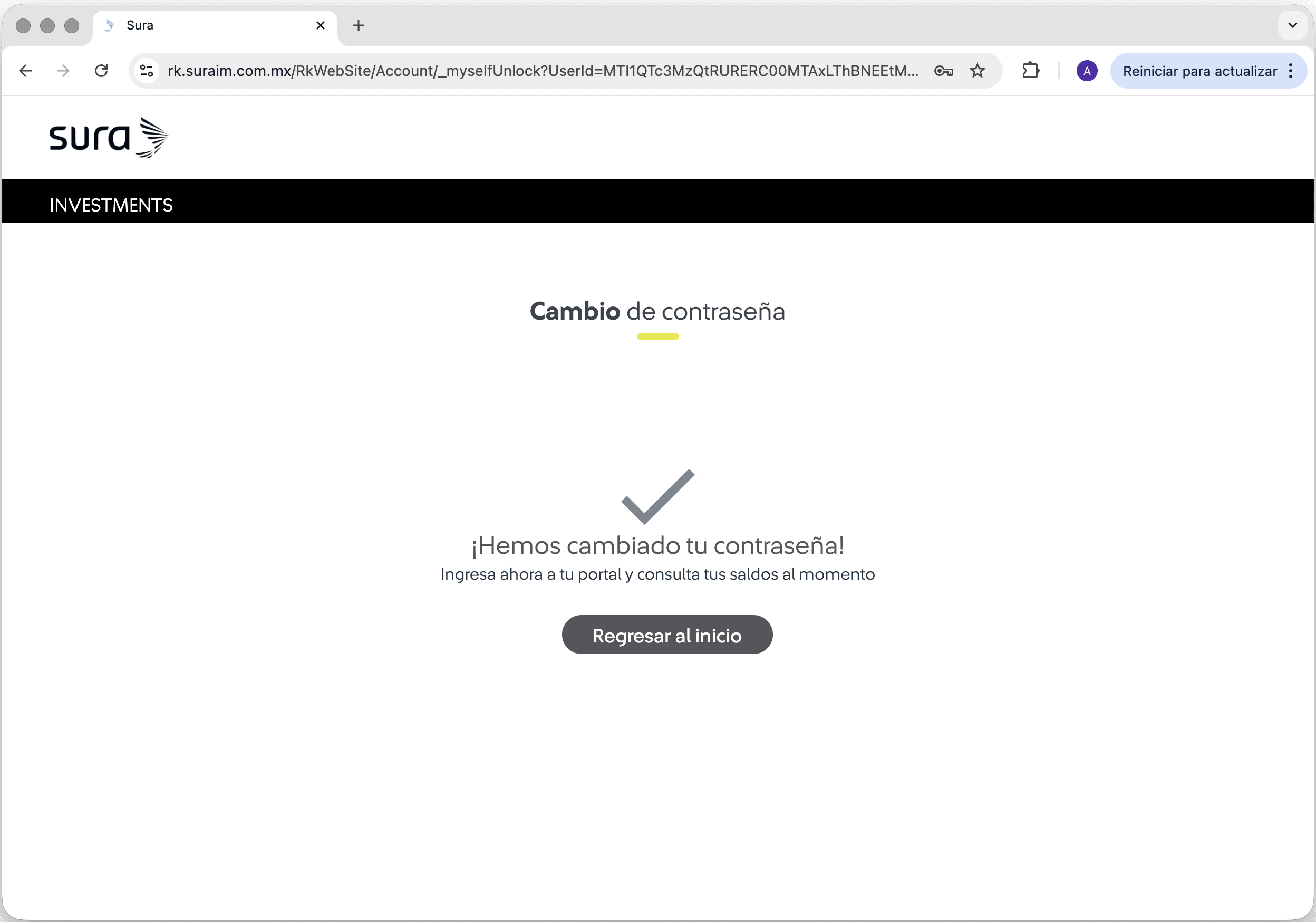 |

Si aún no has finalizado la creación de tu cuenta, porque no recibiste el código de verificación ya sea por correo o por SMS puedes continuar a través de este módulo.
| 1 Ingresa al siguiente link https://www.surainvestments.com/mx/corporate-solutions y da clic en "Ingresar". | 2 Clic en "Soy persona física". 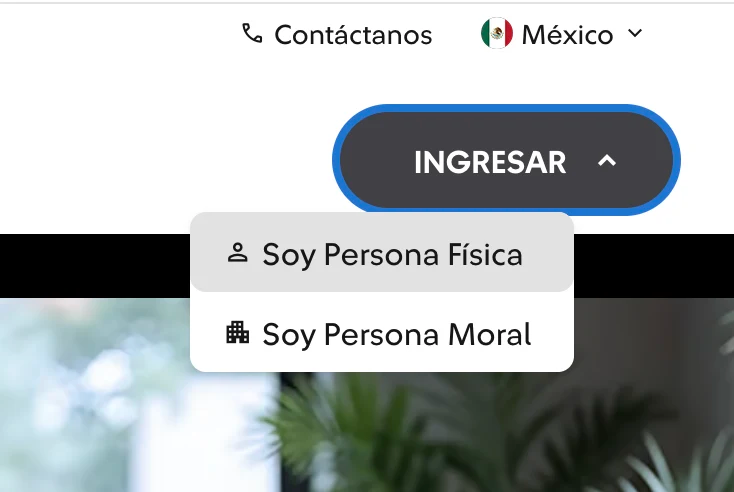 |
| 3 Clic en el botón "Activar cuenta para completar mi registro". | 4 Ingresa tu usuario de correo o teléfono celular, luego haz clic en el botón "Enviar". 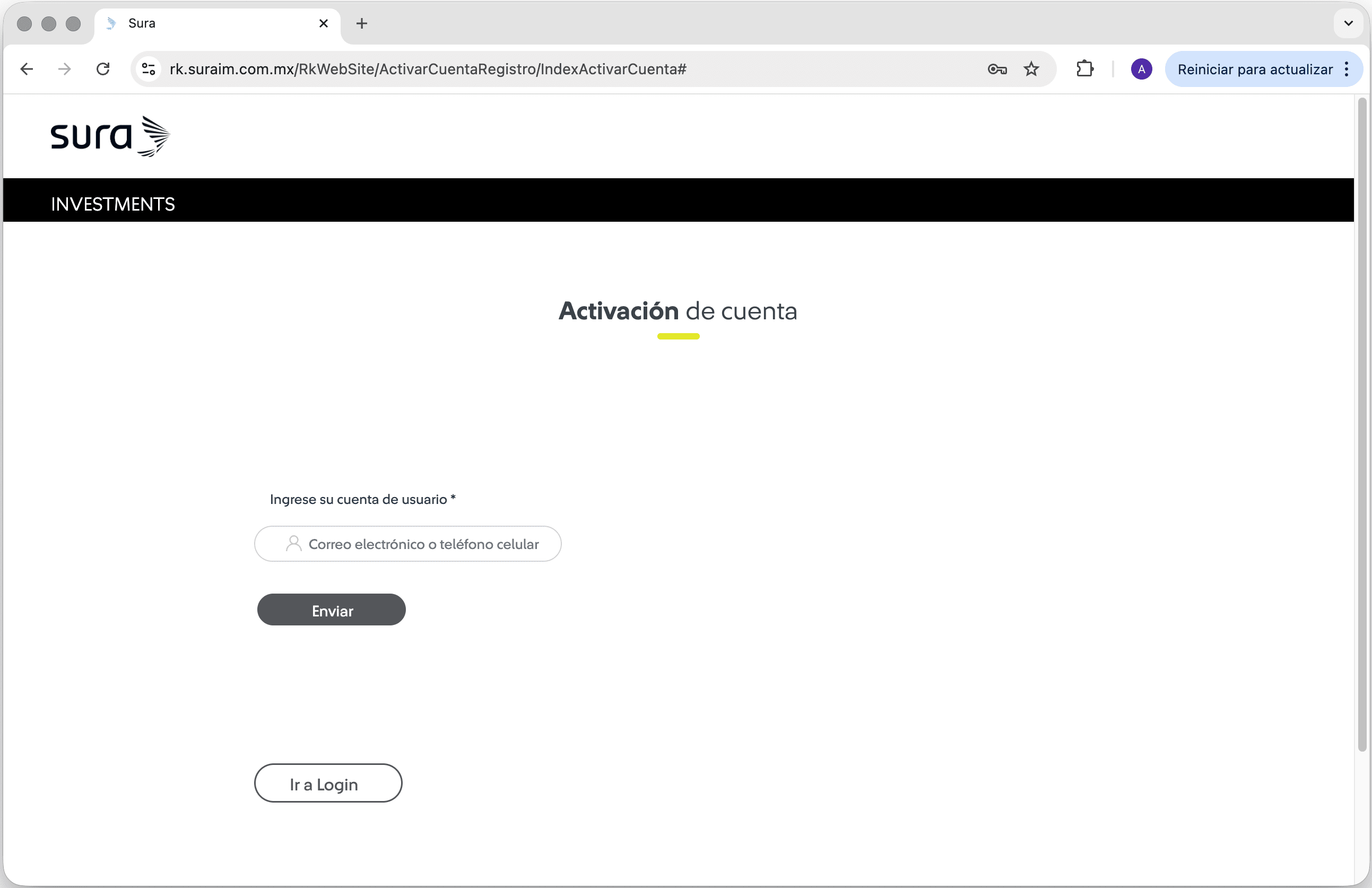 |
| 5 Ingresa de nuevo tu usuario de correo o teléfono celular para confirmar el usuario a activar, luego haz clic en el botón "Enviar". 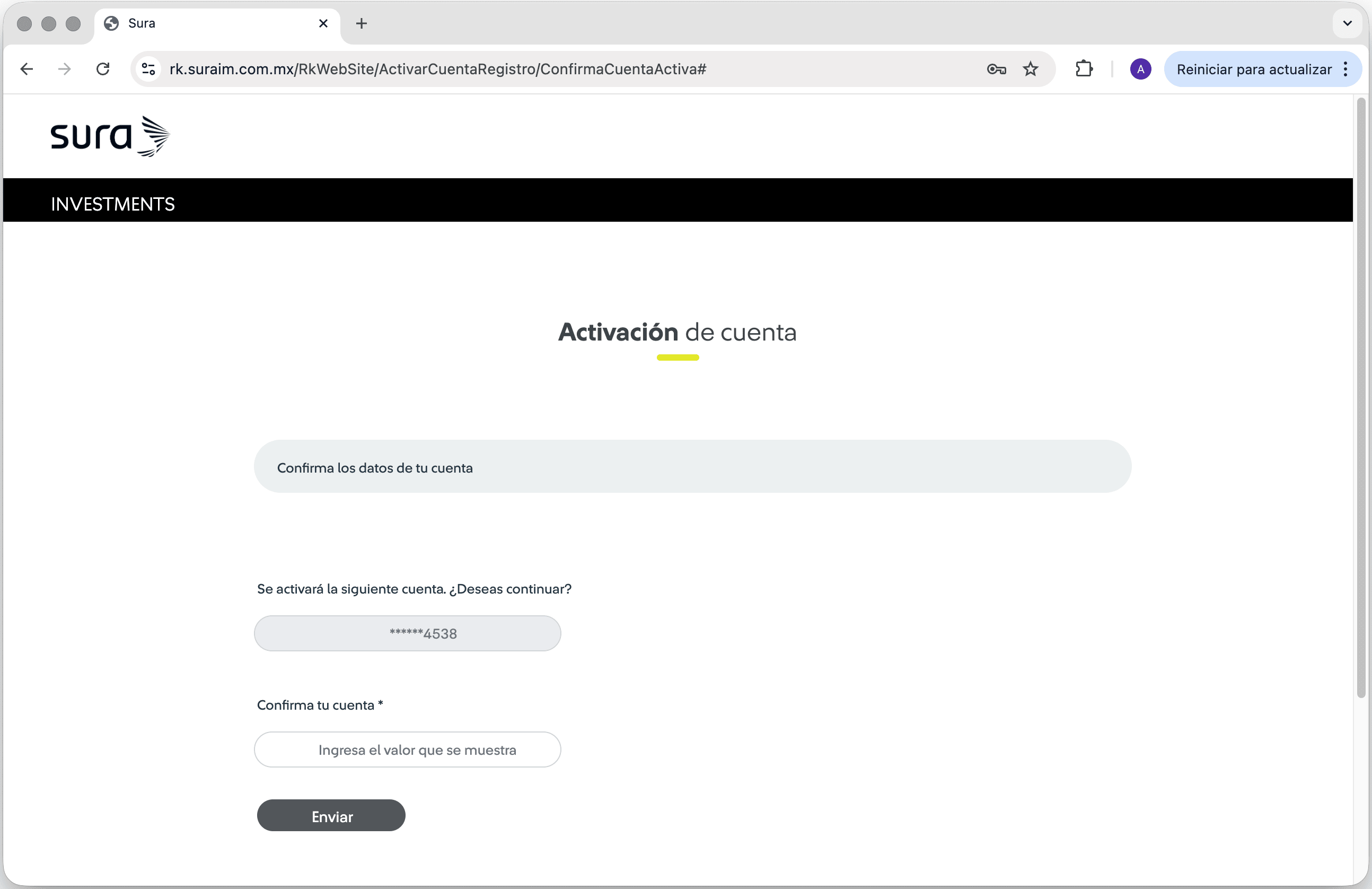 | 6 Se mostrará el mensaje "Tu cuenta ha sido activada". Da clic en el botón "Regresar al inicio", e inicia sesión en la Web de Mis Beneficios con tu nuevo usuario ya sea correo o número de celular. 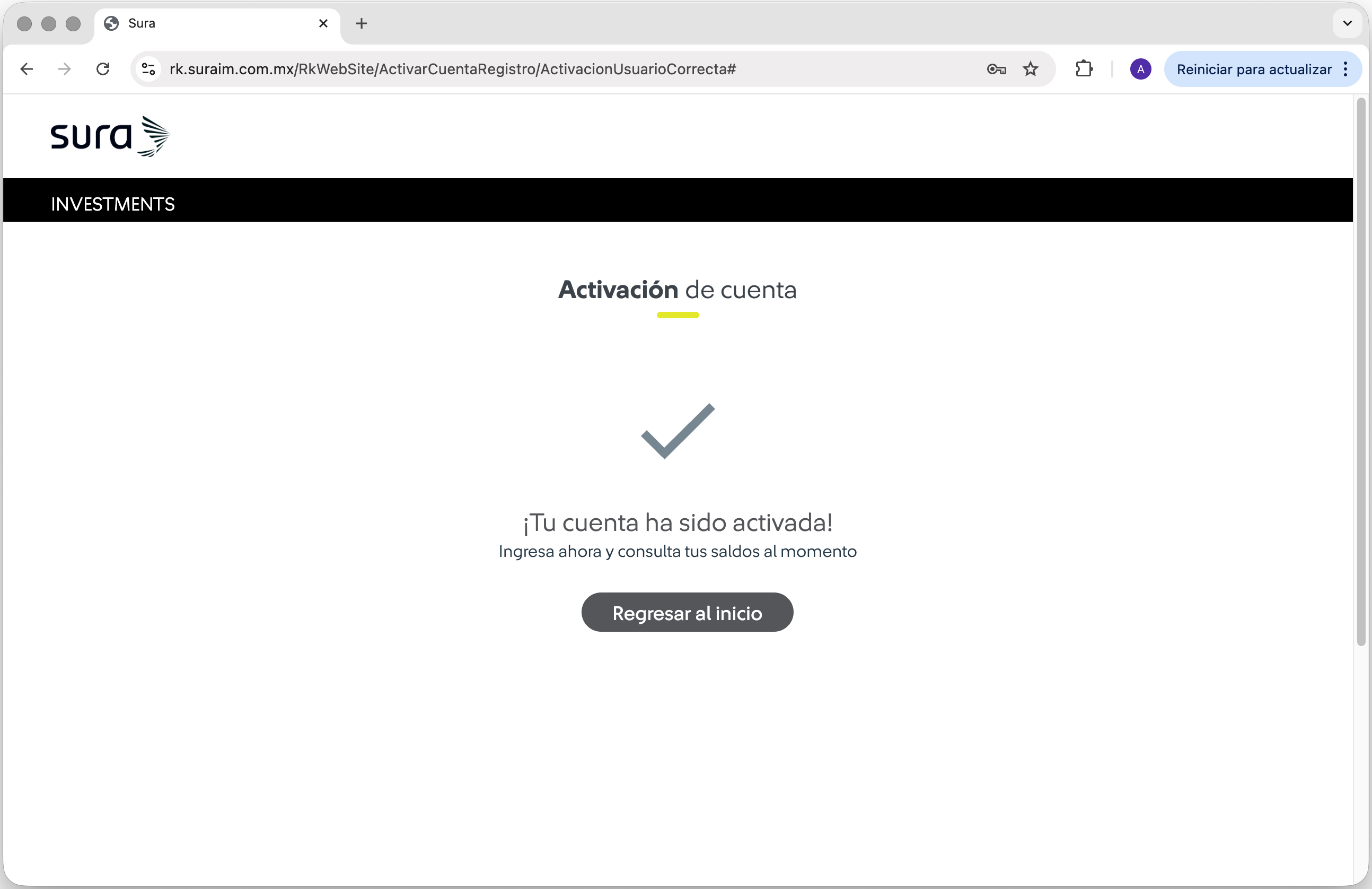 |
| 1 Ingresa al siguiente link https://www.surainvestments.com/mx/corporate-solutions y da clic en "Ingresar". | 2 Clic en "Soy persona física". |
| 3 Clic en el botón "Necesitas ayuda". 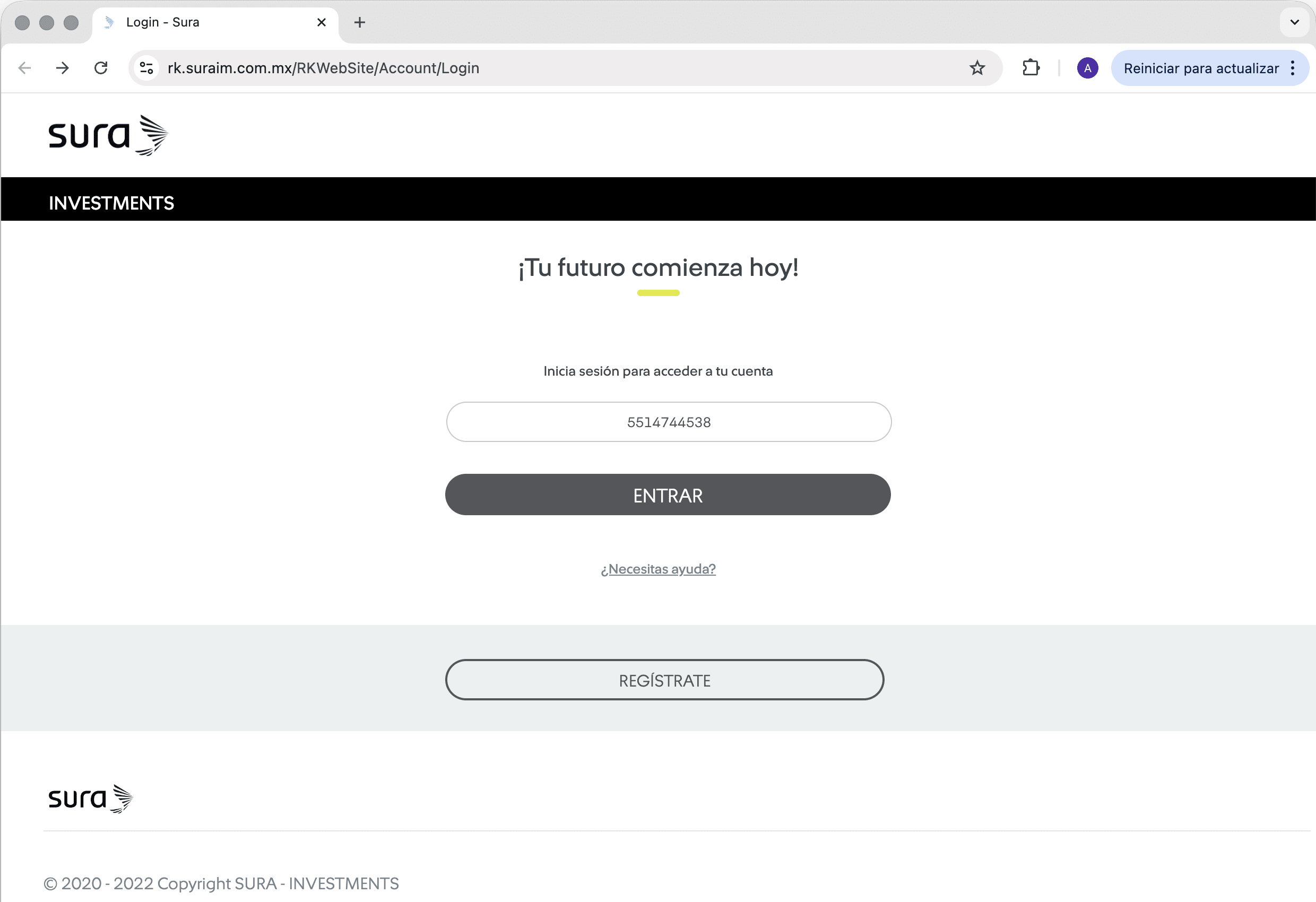 | 4 Clic en el botón "Restablecer mi cuenta". 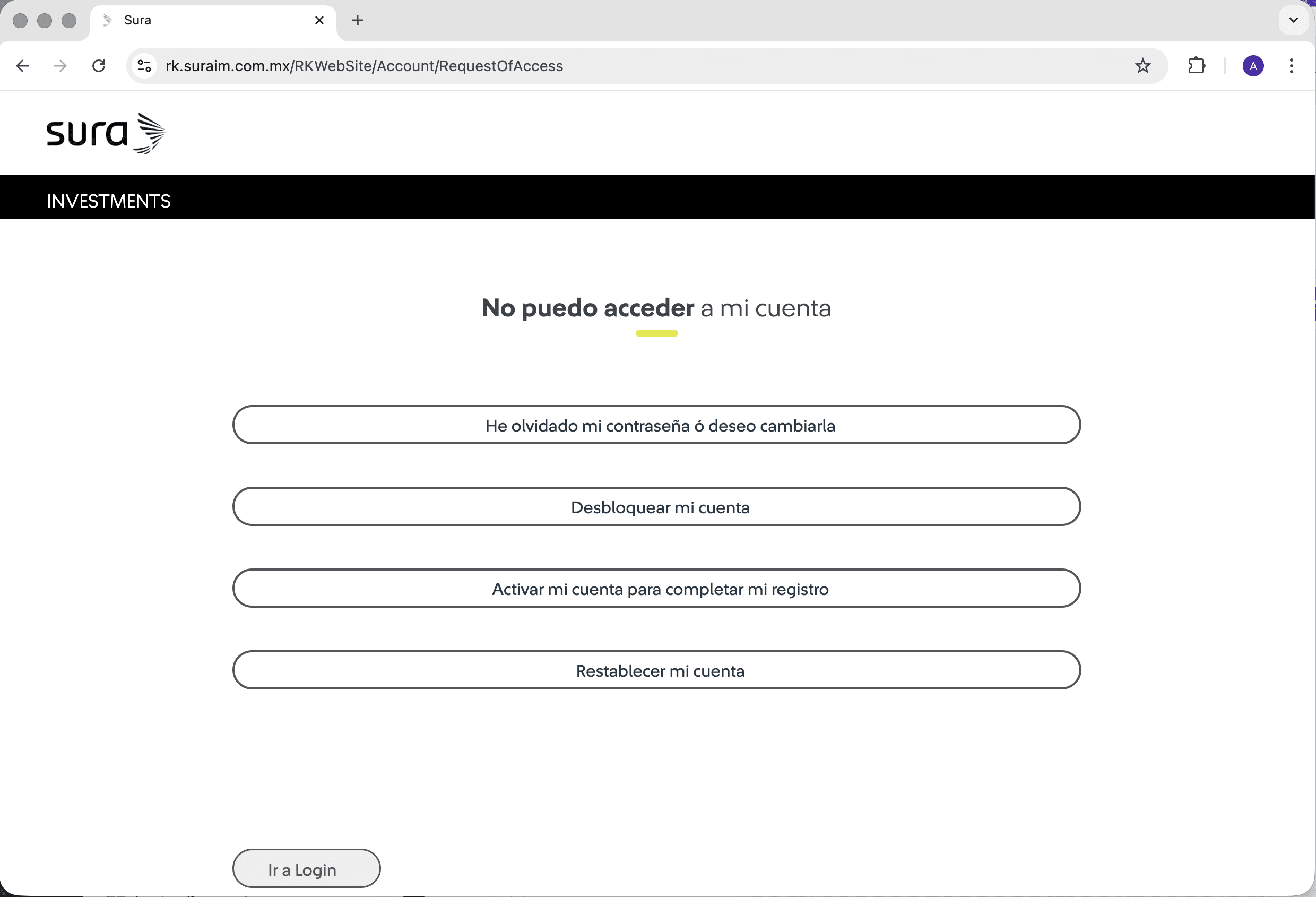 |
| 5 Elige la opción "Tengo un Id Empresarial". 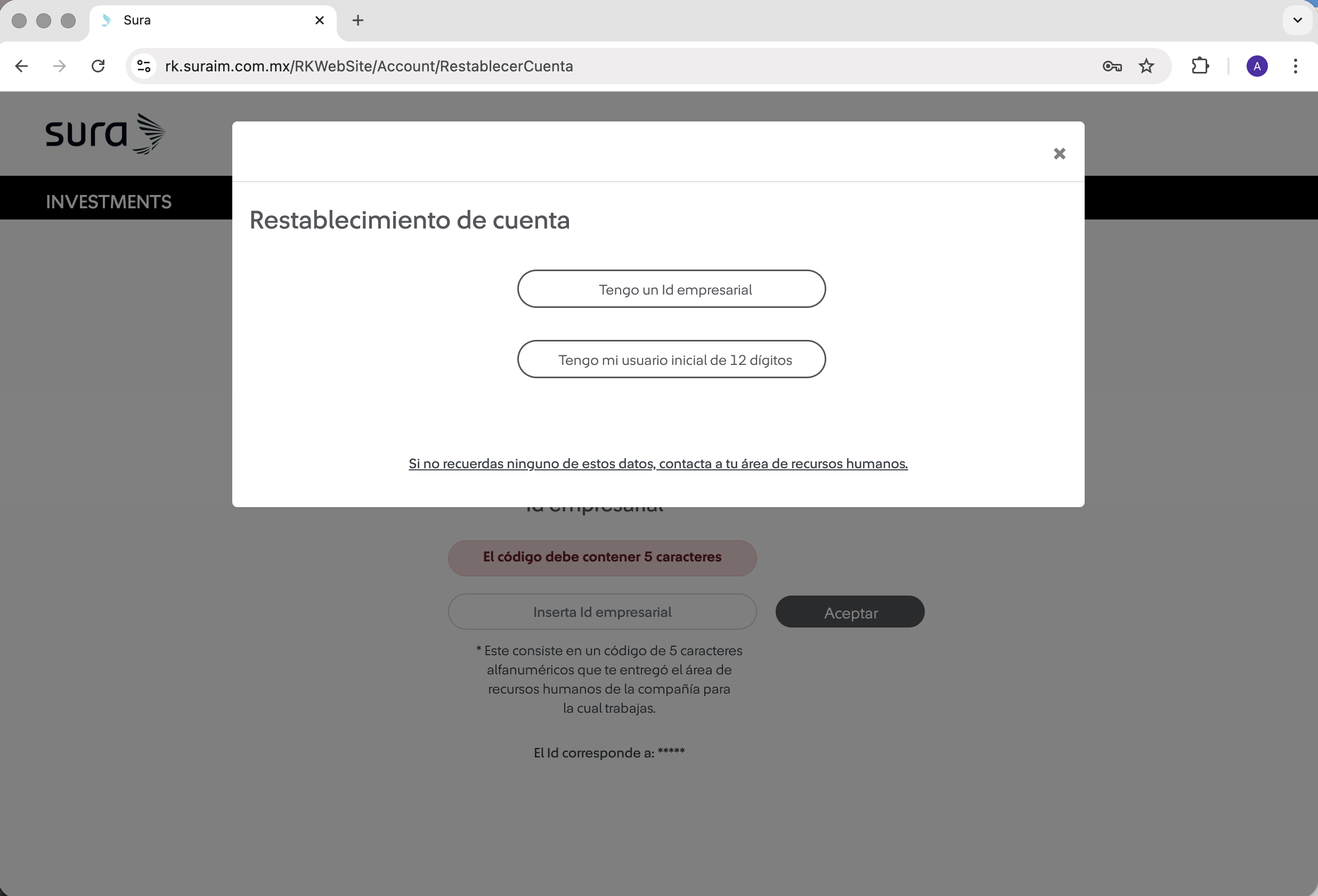 Tip: Si tu usuario corresponde a un correo, pero en realidad cuentas con uno de 12 dígitos, elige la opción “Tengo mi usuario inicial de 12 dígitos”. En caso de que tu acceso sea mediante un código único, selecciona “Tengo una Id empresarial”. Si no recuerdas ninguno de estos datos contacta a tu área de recursos humanos. | 6 Introduce tu Id Empresarial, haz clic en el botón “Aceptar” y después en “Siguiente”. 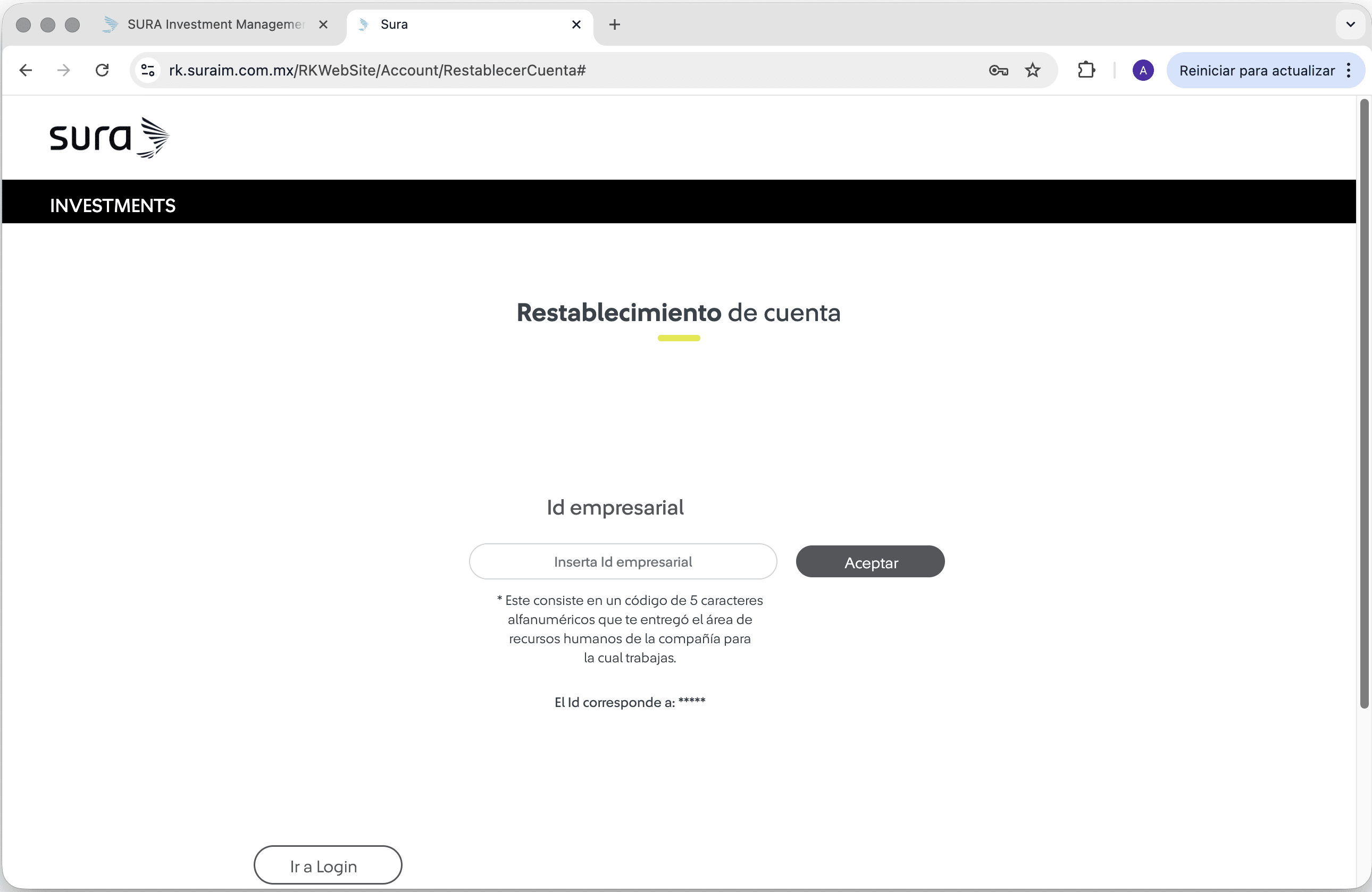 |
| 7 Ingresa los datos necesarios para validar tu identidad. 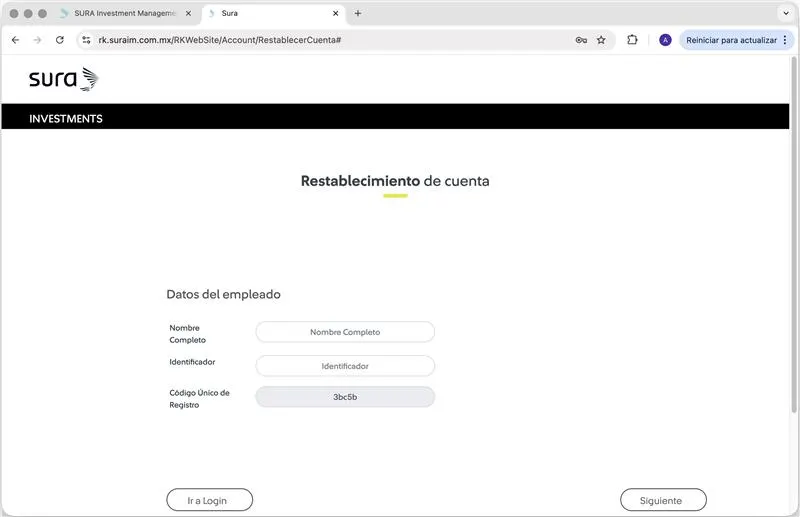 Tip: Si los datos no son correctos, comunícate con tu área de Recursos Humanos para confirmar la información registrada. | 8 Ingresa tu usuario de correo o teléfono, luego haz clic en el botón "Enviar". 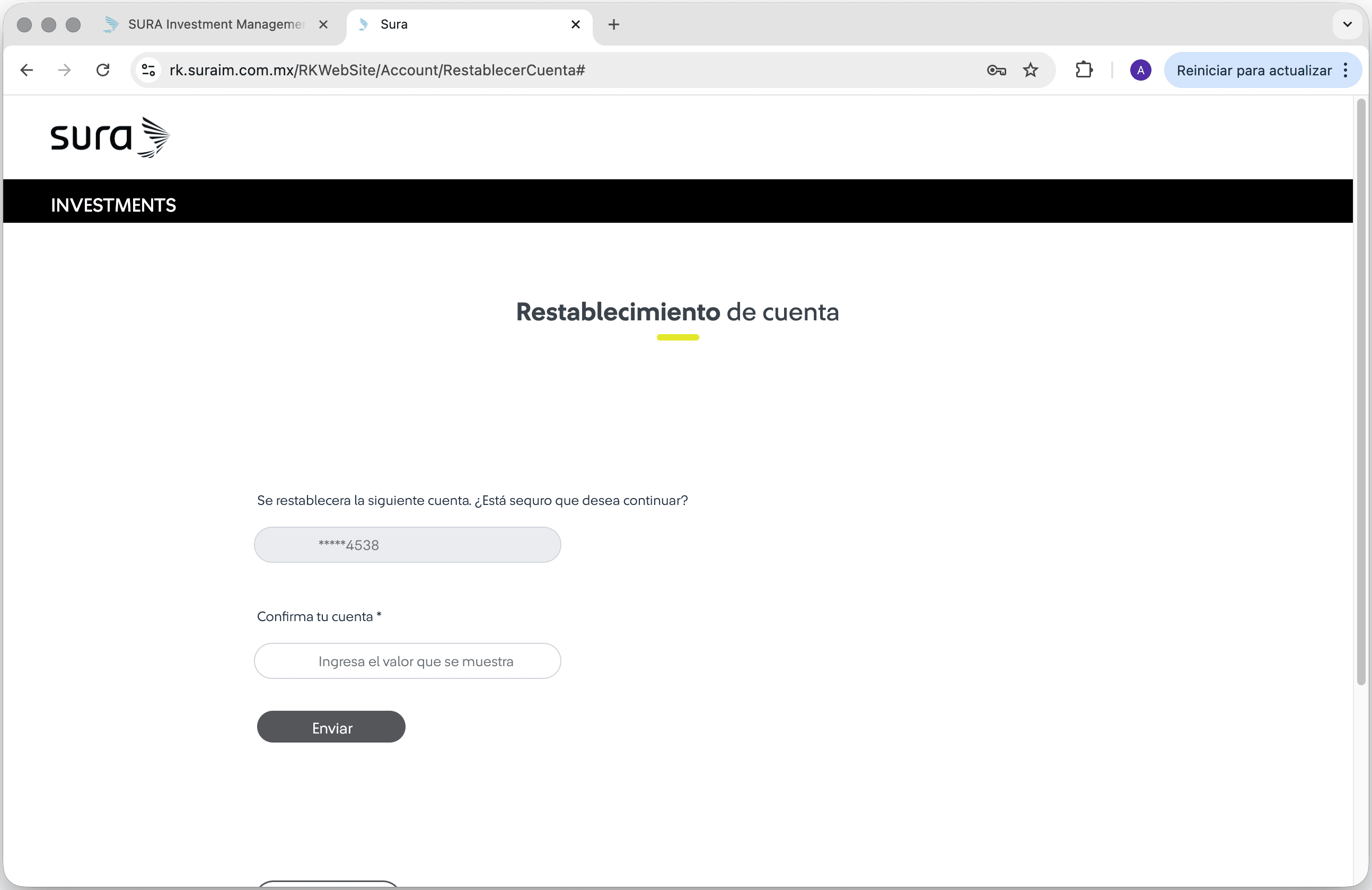 |
| 9 Se mostrará el mensaje "Se restableció correctamente su cuenta, favor de registrarse". 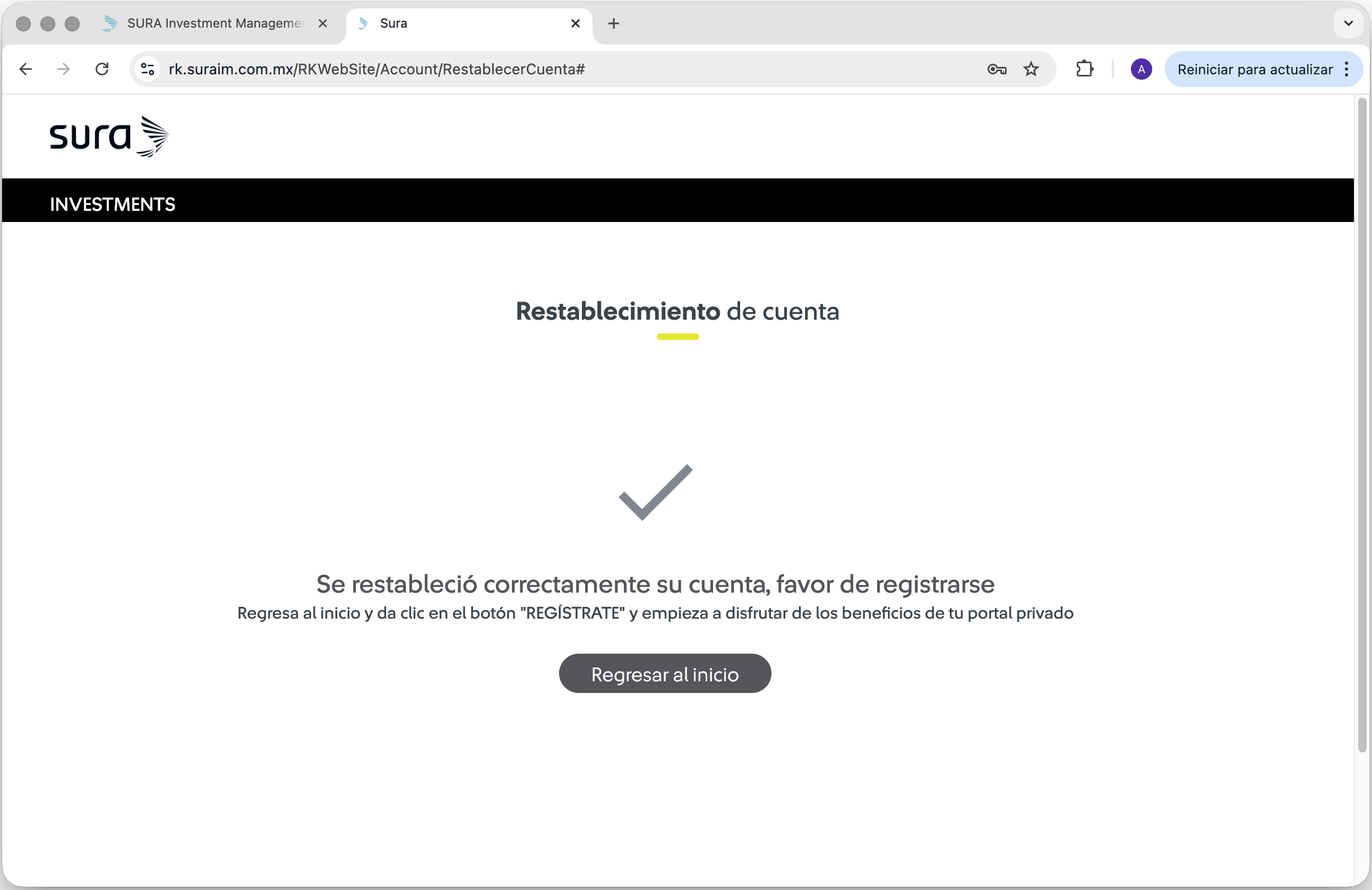 Da clic en el botón "Regresar al inicio", e inicia sesión en la Web de Mis Beneficios con tu nuevo usuario ya sea correo o número de celular. Da clic en el botón "Regresar al inicio", e inicia sesión en la Web de Mis Beneficios con tu nuevo usuario ya sea correo o número de celular. |
En que casos utilizar esta funcionalidad
¿Cuándo es viable reestablecer mi cuenta?
Si no recuerdas cual es tu usuario, la funcionalidad de recuperar contraseña no te funciona, dejaste un proceso de creación de cuenta incompleto y no recuerdas la contraseña
| 1 Ingresa al siguiente link https://www.surainvestments.com/mx/corporate-solutions y da clic en "Ingresar". | 2 Clic en "Soy persona física". |
| 3 Clic en el botón "Necesitas ayuda". 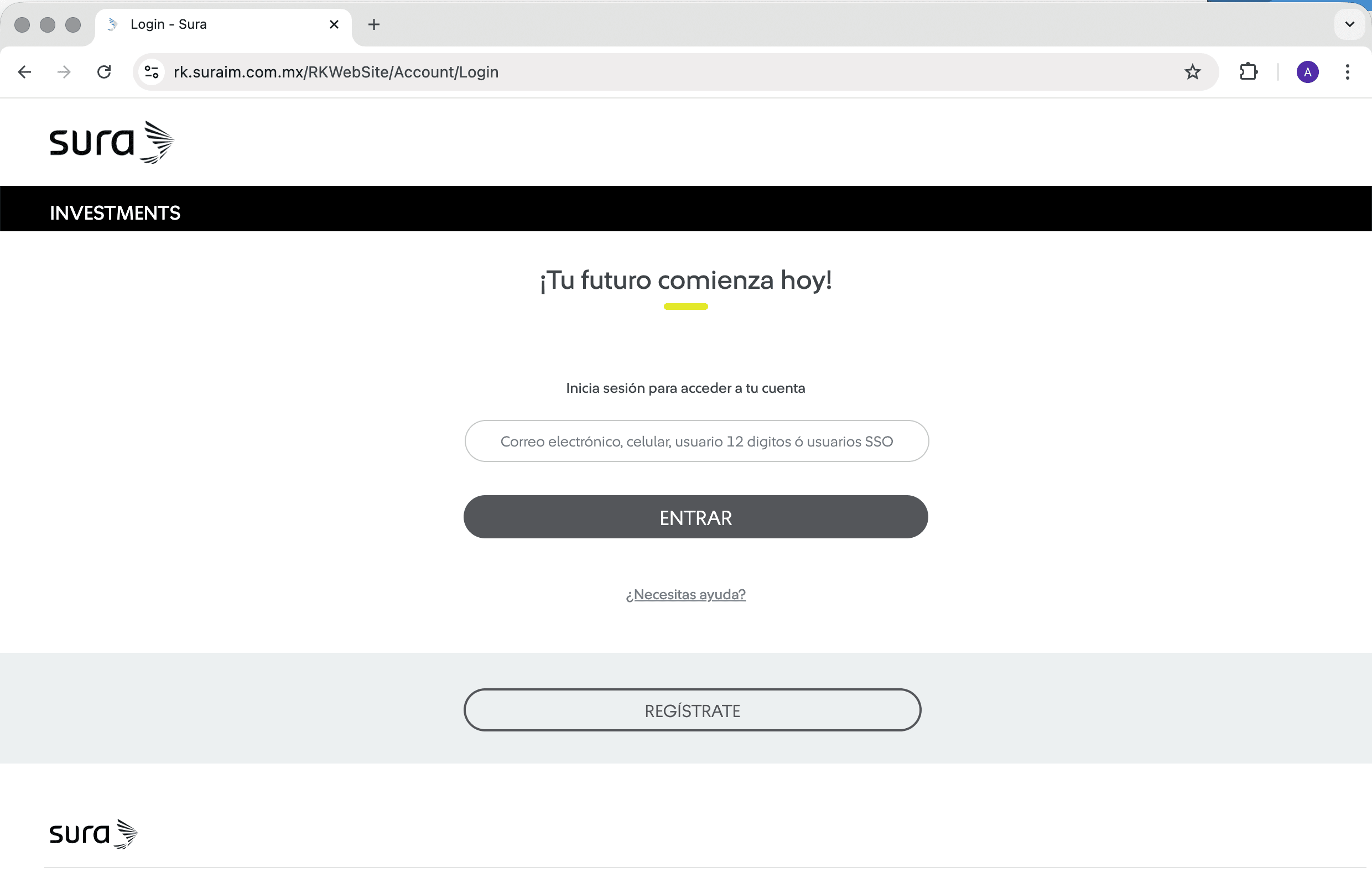 | 4 Clic en el botón "Restablecer mi cuenta". 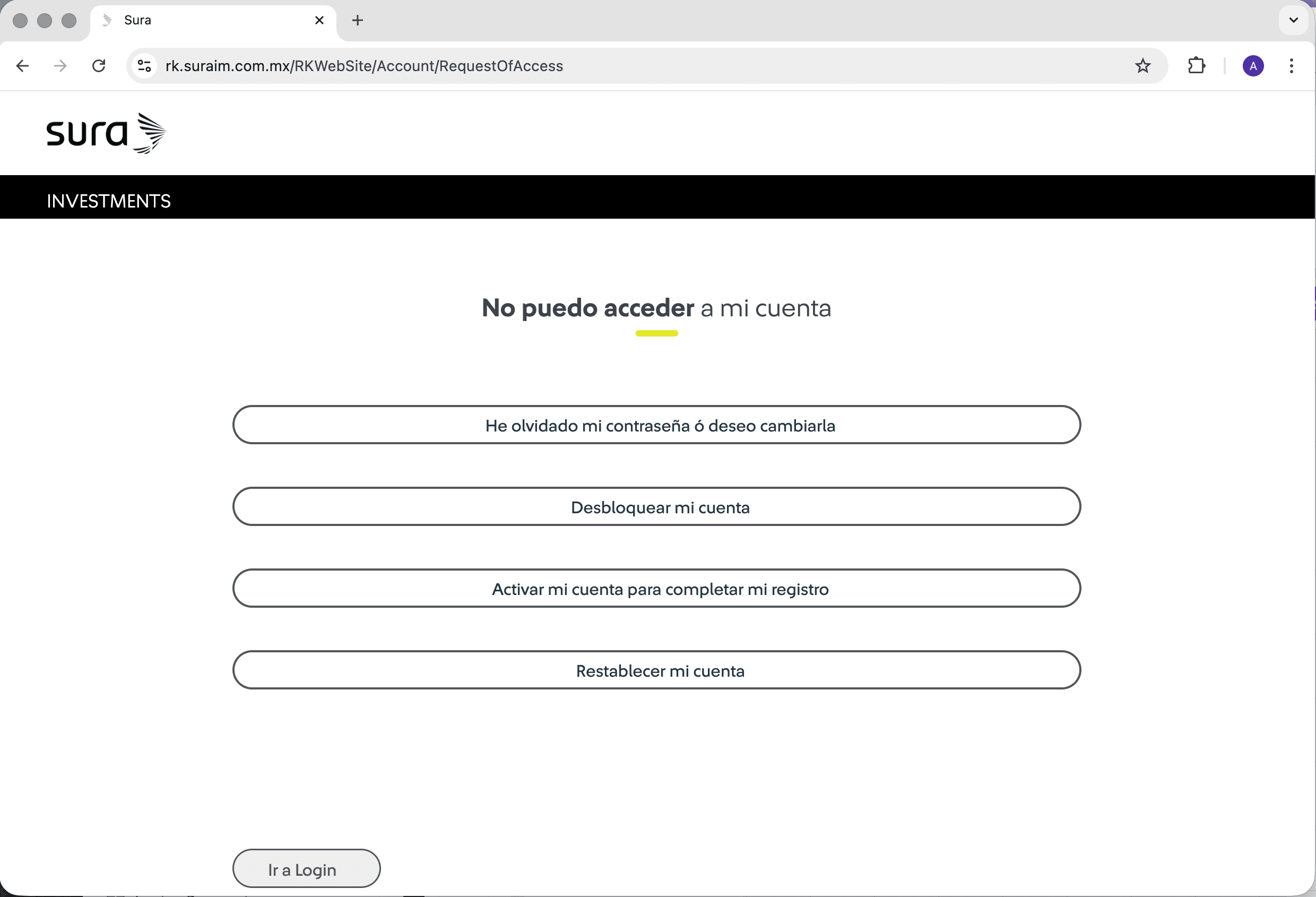 |
| 5 Elige la opción que tengas disponible ("Tengo un Id Empresarial" o "Tengo mi usuario inicial de 12 dígitos". Tip: Si tu usuario corresponde a un correo, pero en realidad cuentas con uno de 12 dígitos, elige la opción “Tengo mi usuario inicial de 12 dígitos”. En caso de que tu acceso sea mediante un código único, selecciona “Tengo un Id empresarial”. Si no recuerdas ninguno de estos datos contacta a tu área de recursos humanos. | 6 Introduce tu usuario de 12 dígitos y tu contraseña original, luego haz clic en el botón "Enviar". 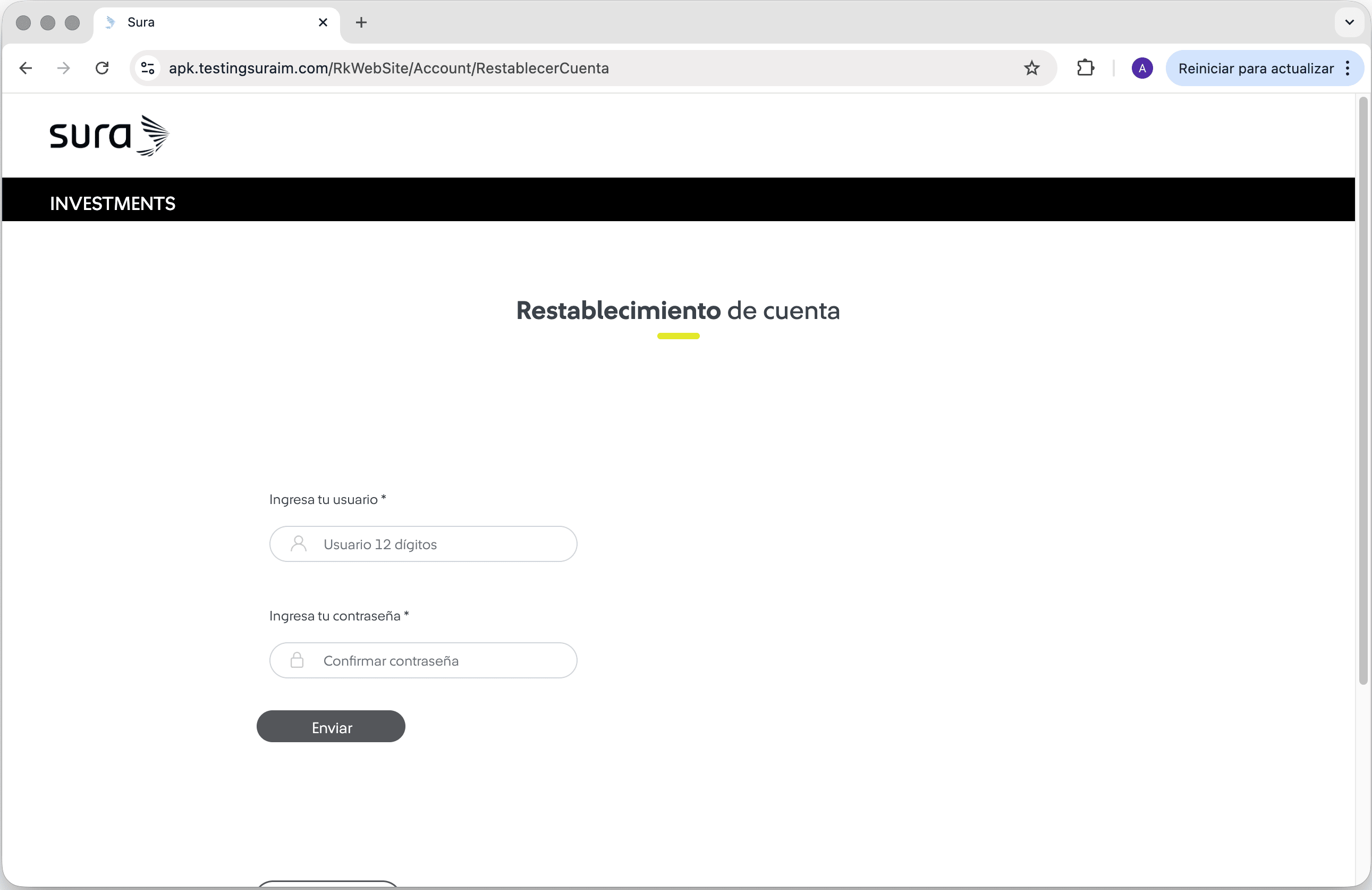 |
| 7 Ingresa de nuevo tu usuario de correo o teléfono celular para confirmar el usuario a activar, luego haz clic en el botón "Enviar". 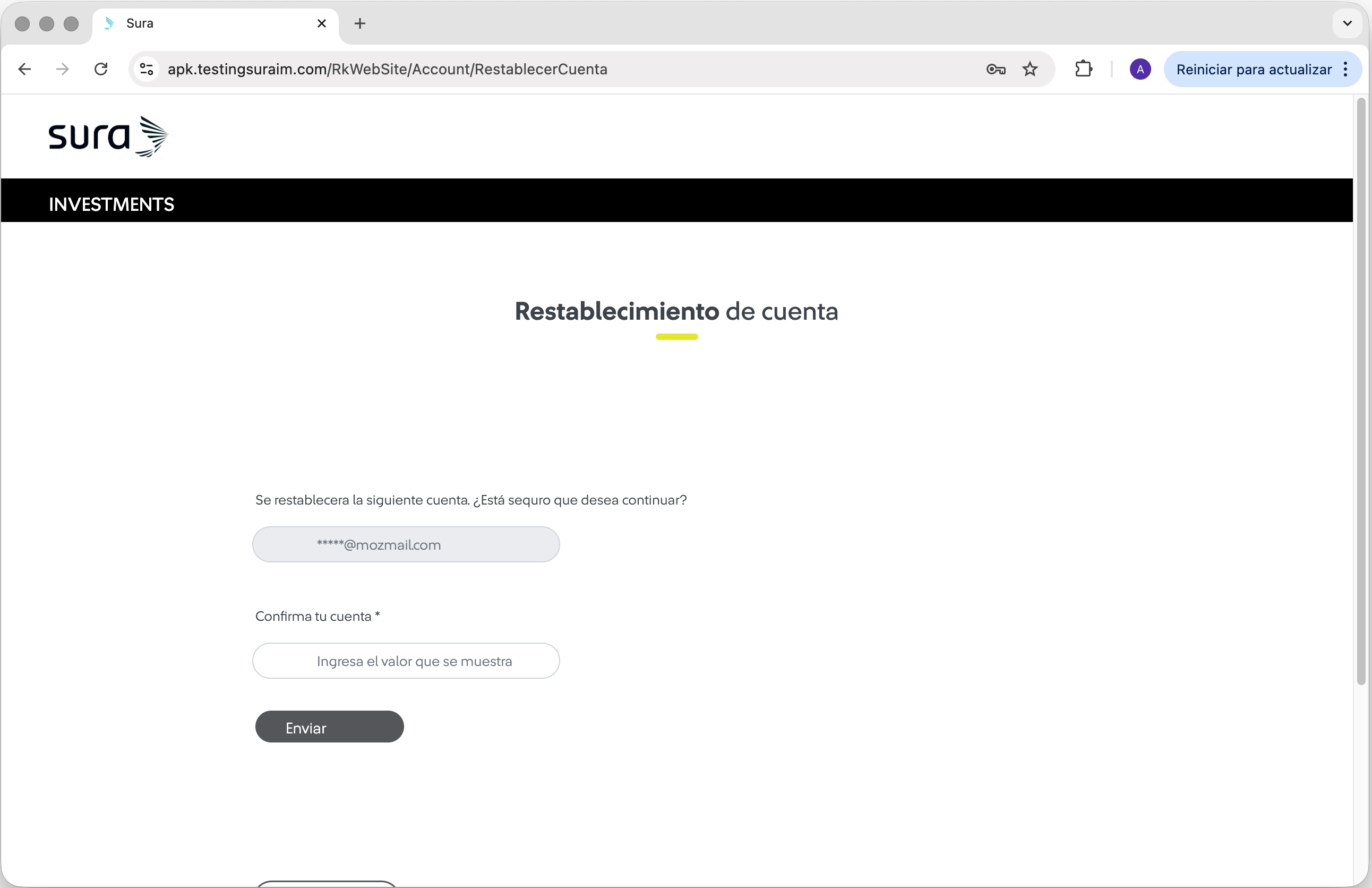 | 8 Se mostrará el mensaje "Restablecimiento de tu cuenta". Da clic en el botón "Regresar al inicio", e inicia sesión en la Web de Mis Beneficios con tu usuario ya sea correo o número de celular. 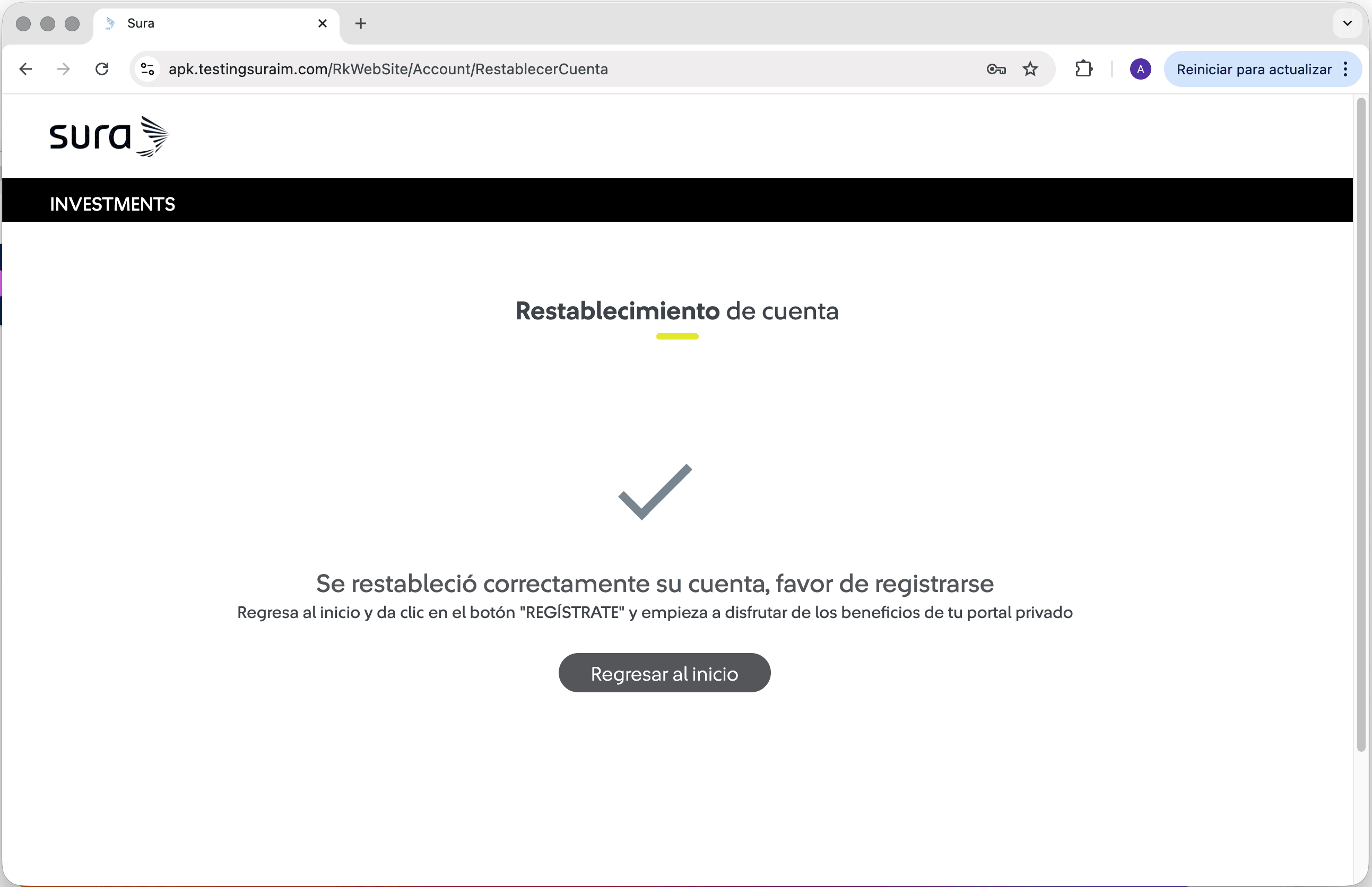 |
| Escenario A - Ingreso por primera vez | |
| 1 Se visualizará la siguiente ventana donde deberás dar clic en la opción "Permitir mientras visitas el sitio". 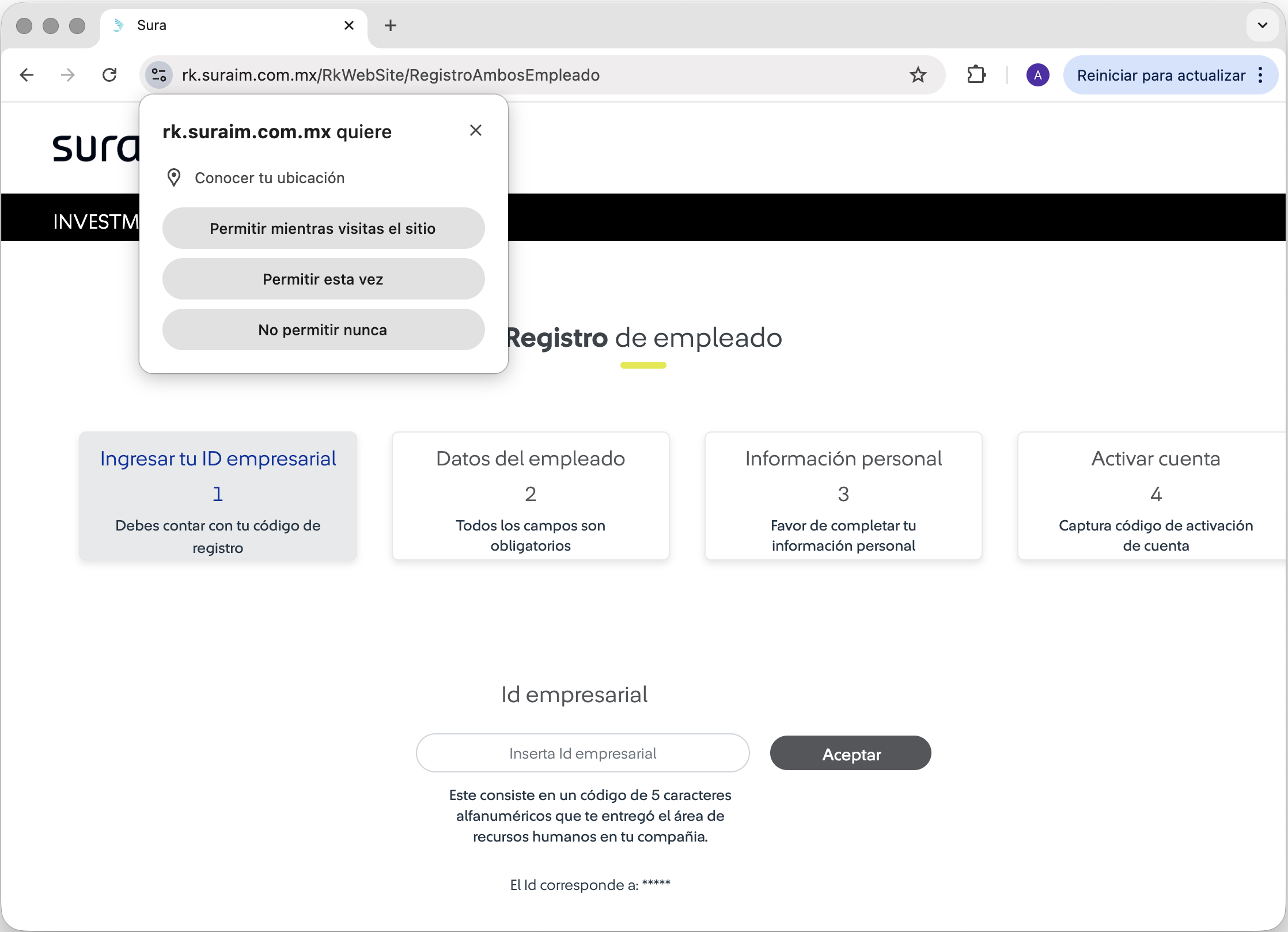 | |
| Escenario B - Ubicación bloqueada Google Chrome | |
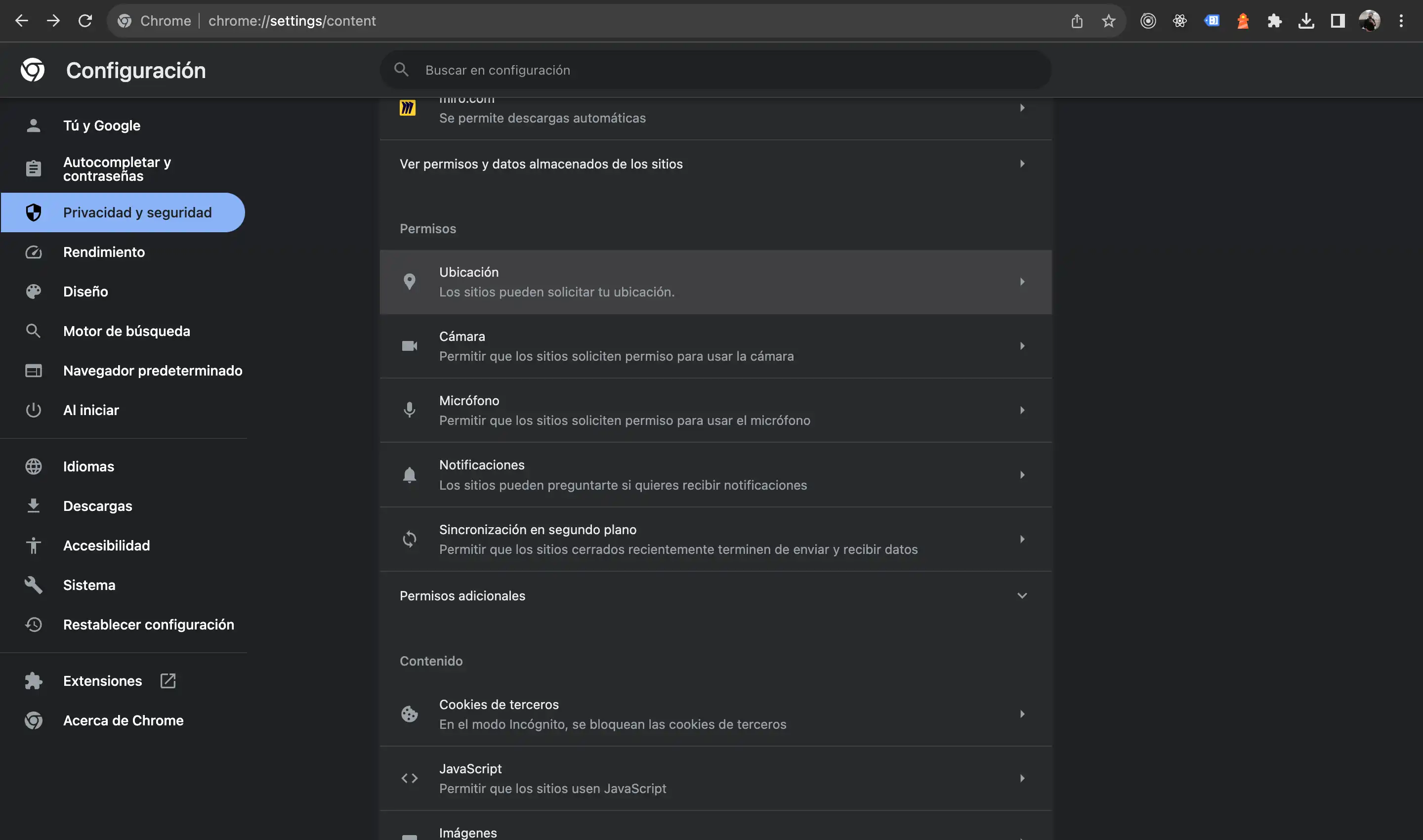
| 1 Si tienes tus permisos desactivados, al ingresar al portal, se te mostrará la siguiente pantalla, deberás configurar los permisos continuando con los siguientes pasos. 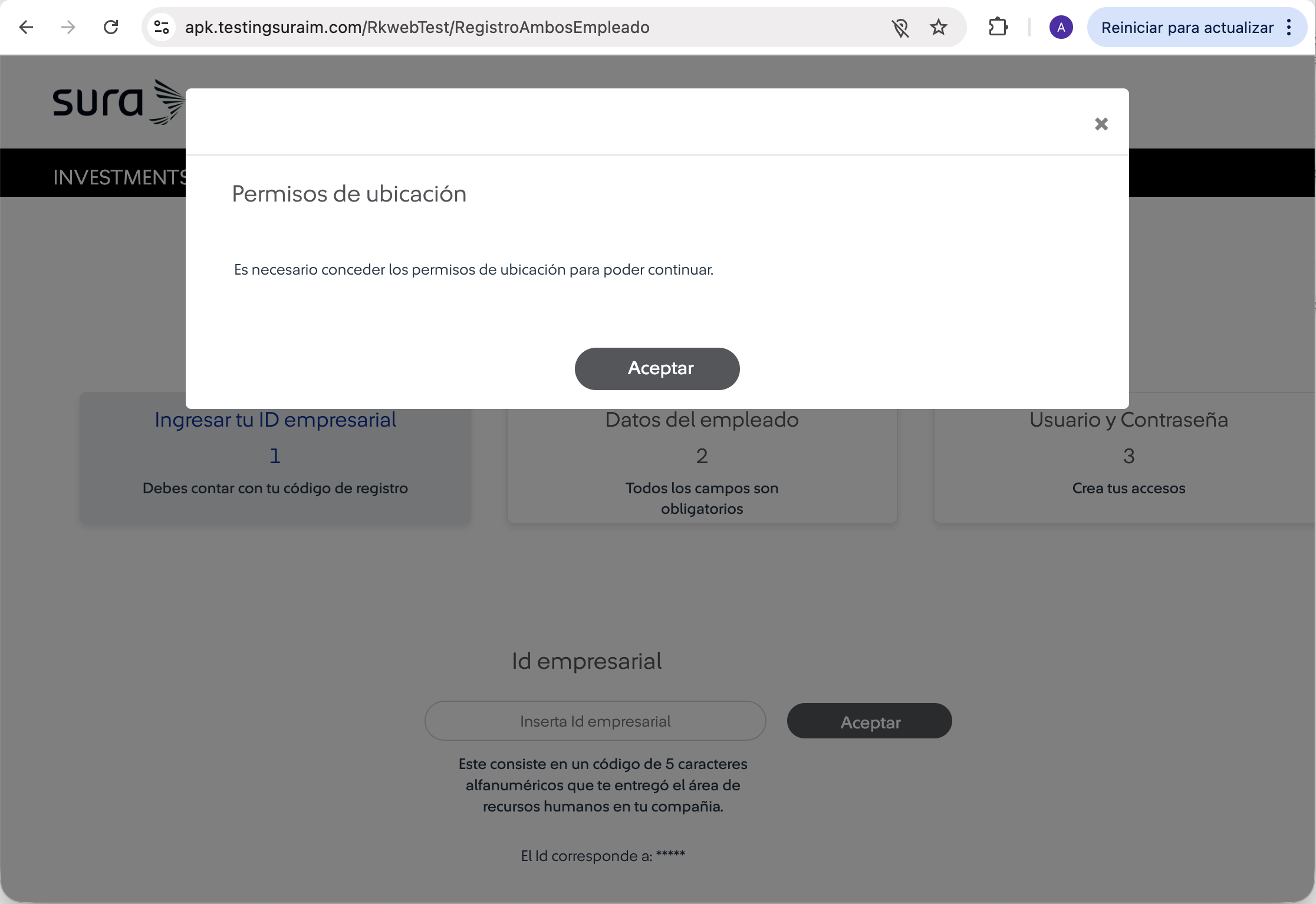 | 2 Desde tu navegador Chrome, ingresa a 'chrome://settings/'. 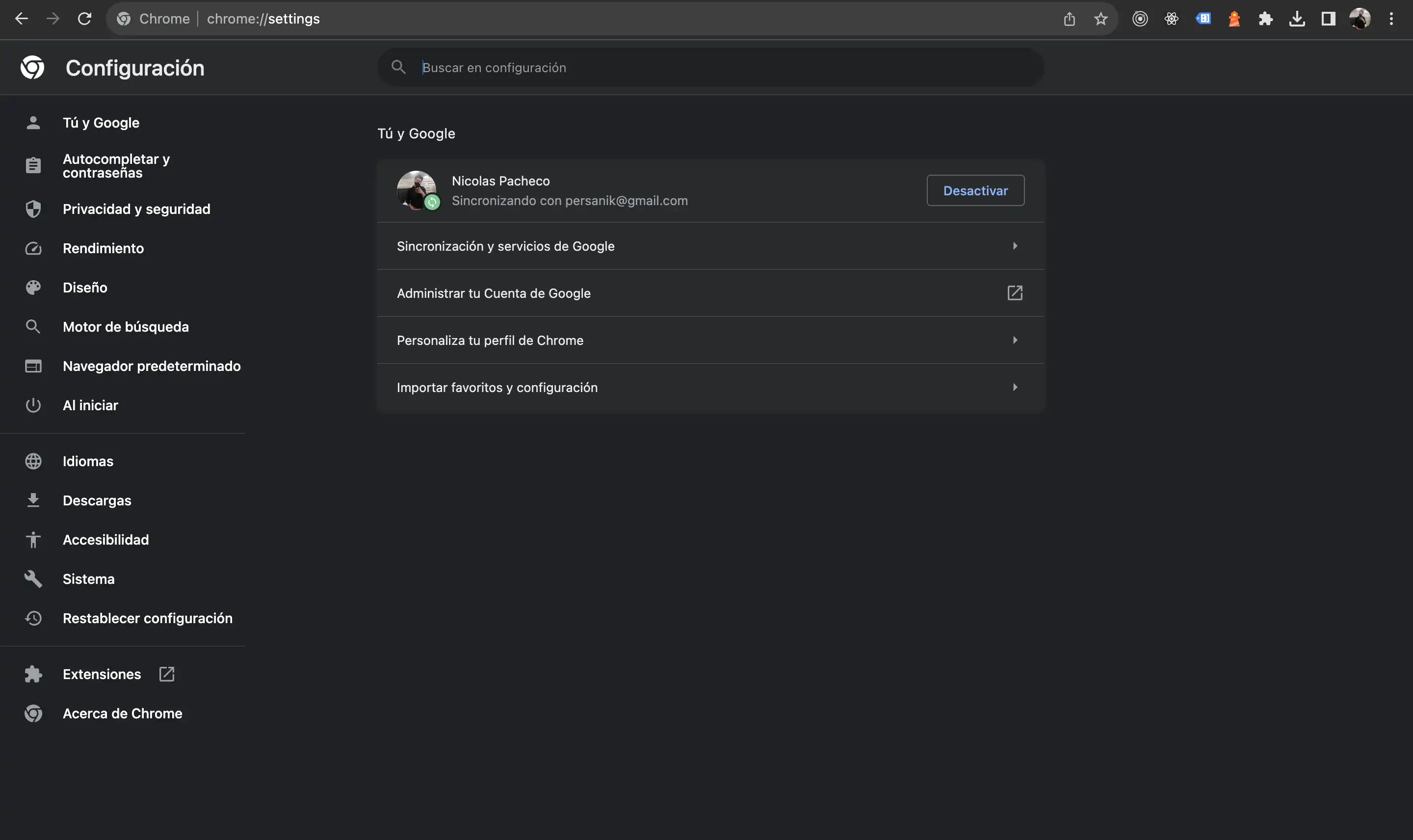 |
| 3 Dirígete a la pestaña "Privacidad y Seguridad" y da clic a la opción "Configuración de Sitios". 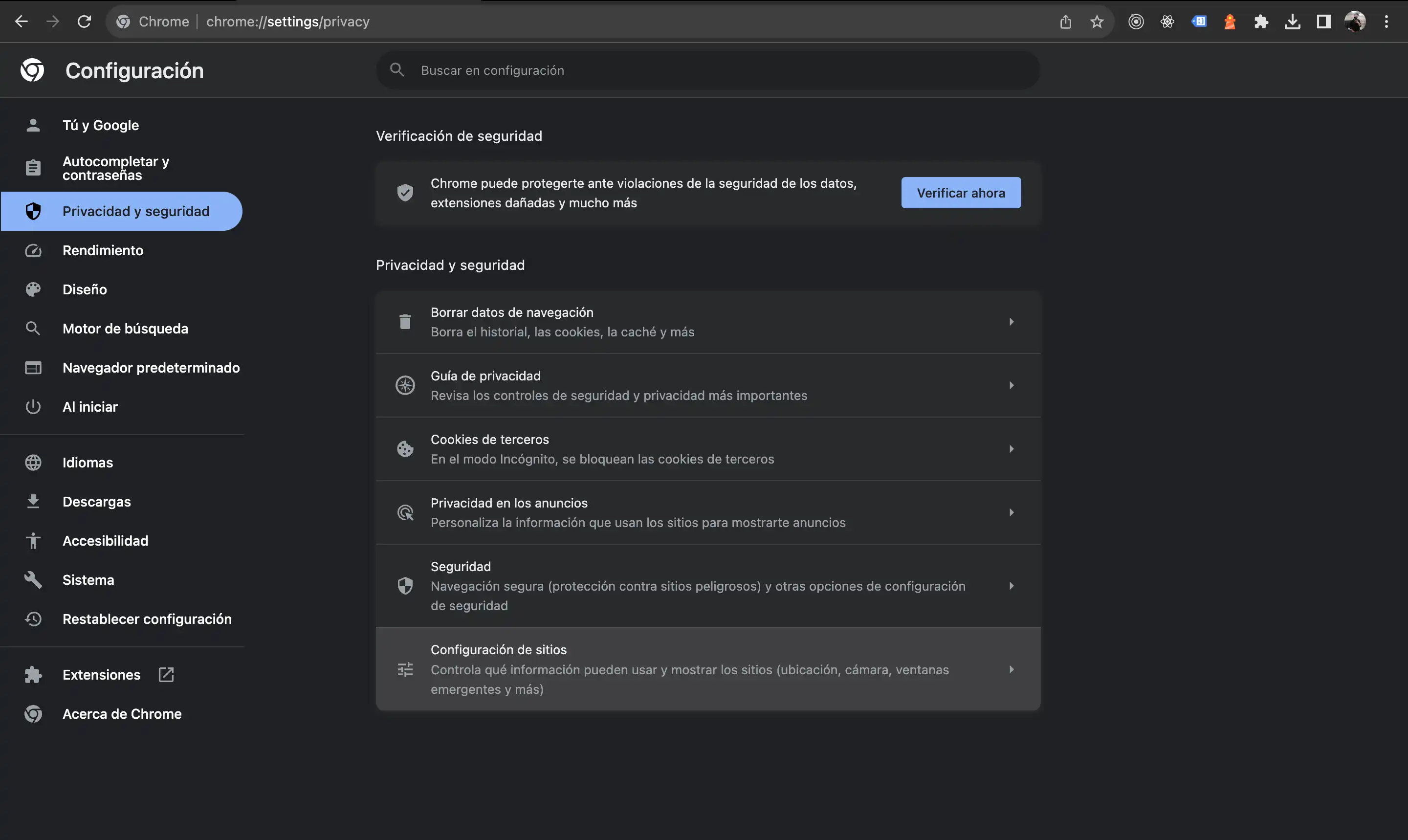 | 4 Dirígete al apartado de "Permisos" y da clic a la opción "Ubicación".
|
| 5 Verifica que la página a la que intentas acceder, en la opción de "Ubicación", diga "Permitir". 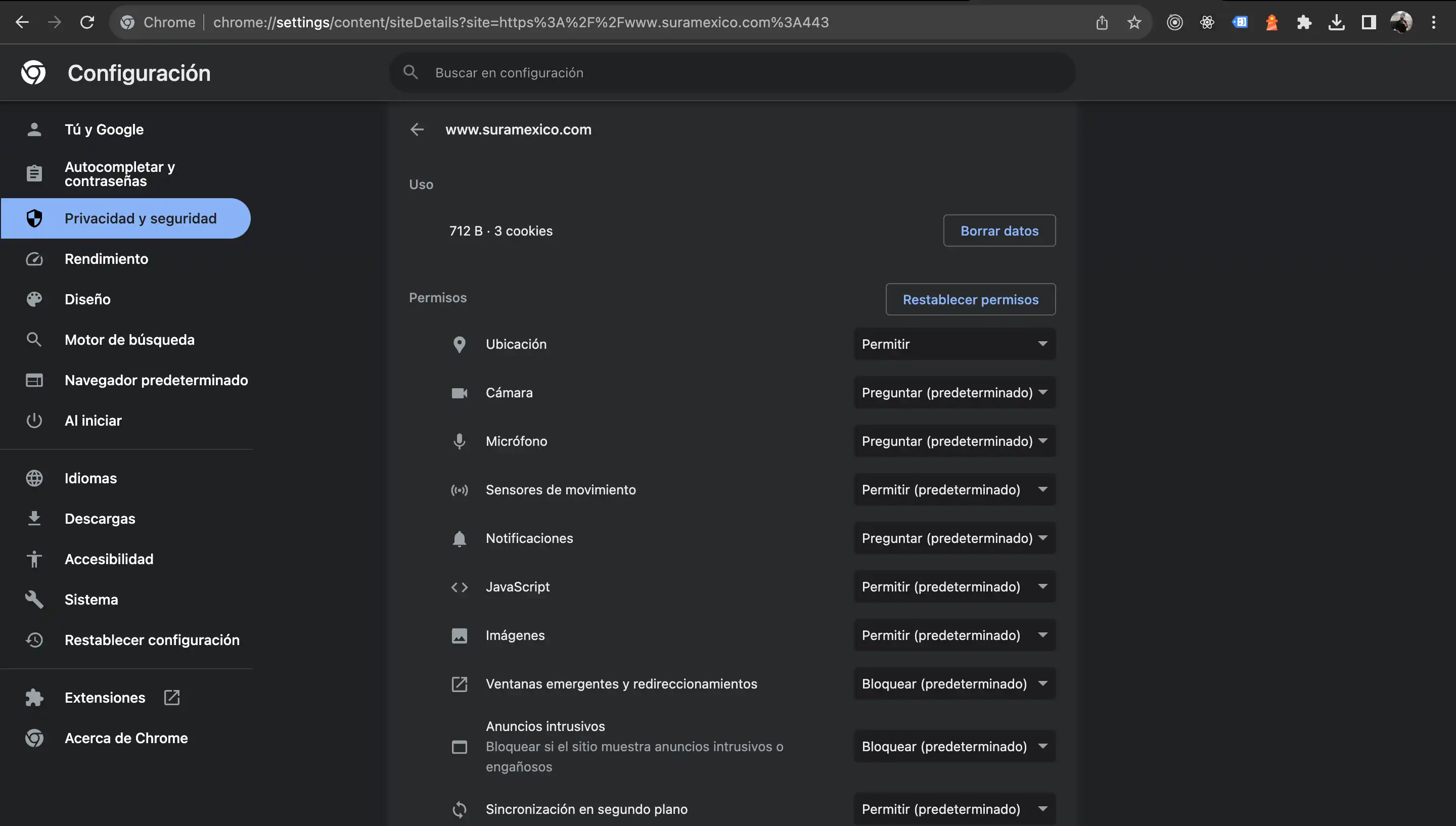 | 6 Ahora podrás ingresar al Portal Privado de Inversiones 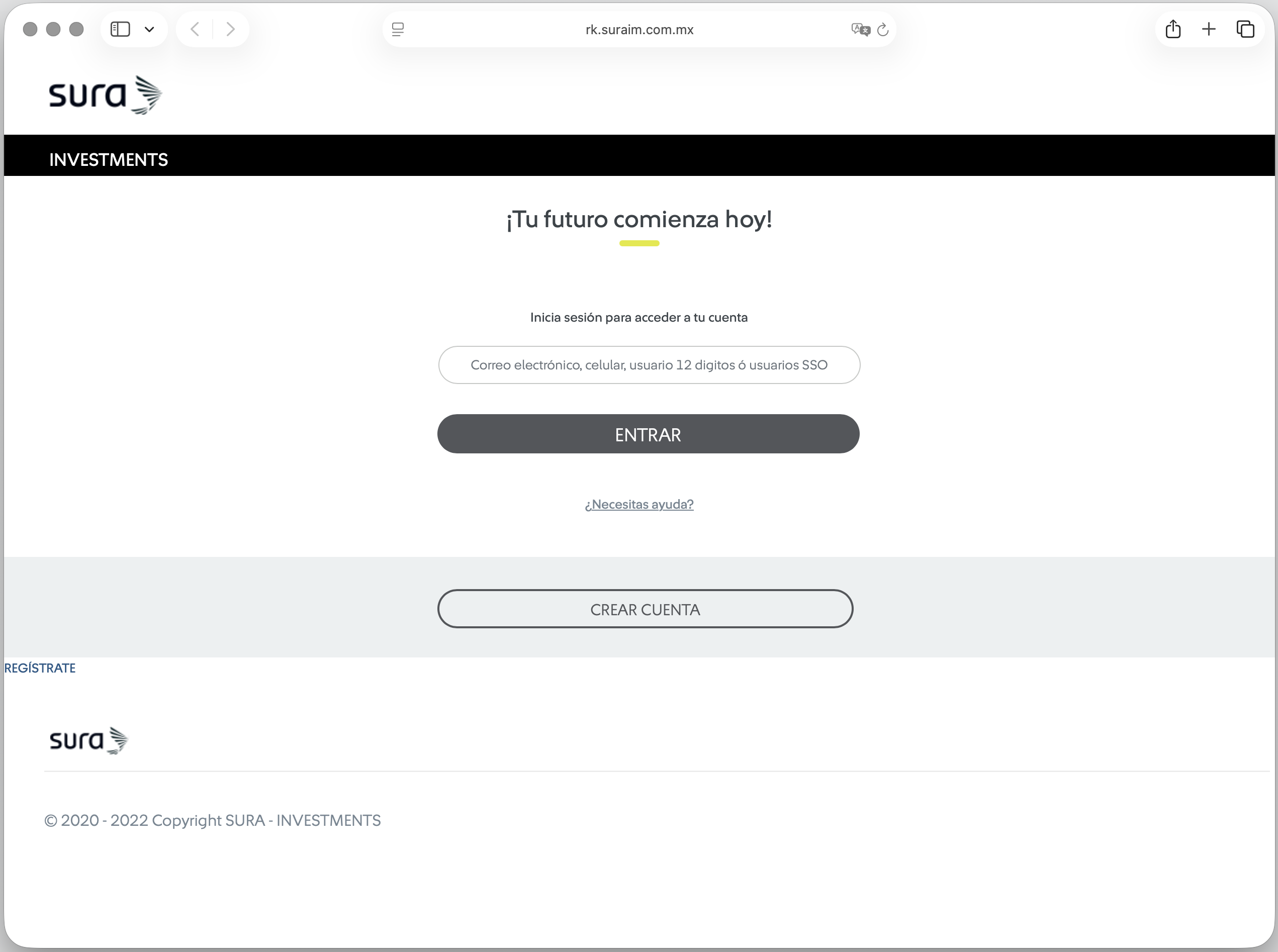 |
| Escenario B - Ubicación bloqueada macOS | |
| 1 Ingresa a la "Configuración del Sistema" dentro de las aplicaciones de tu computadora. 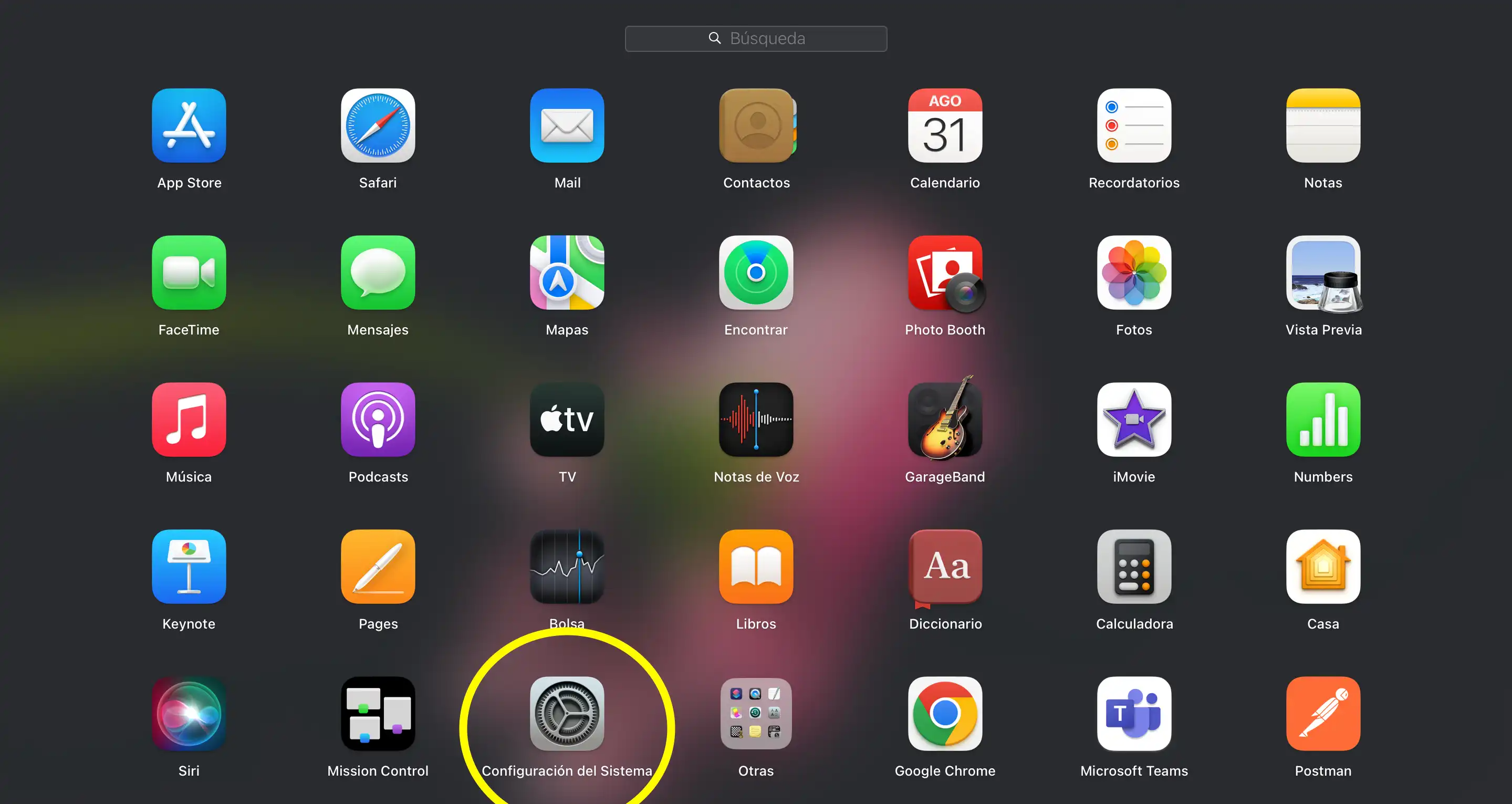 | 2 Dirígete "Privacidad y Seguridad"' y da clic en la opción localización. 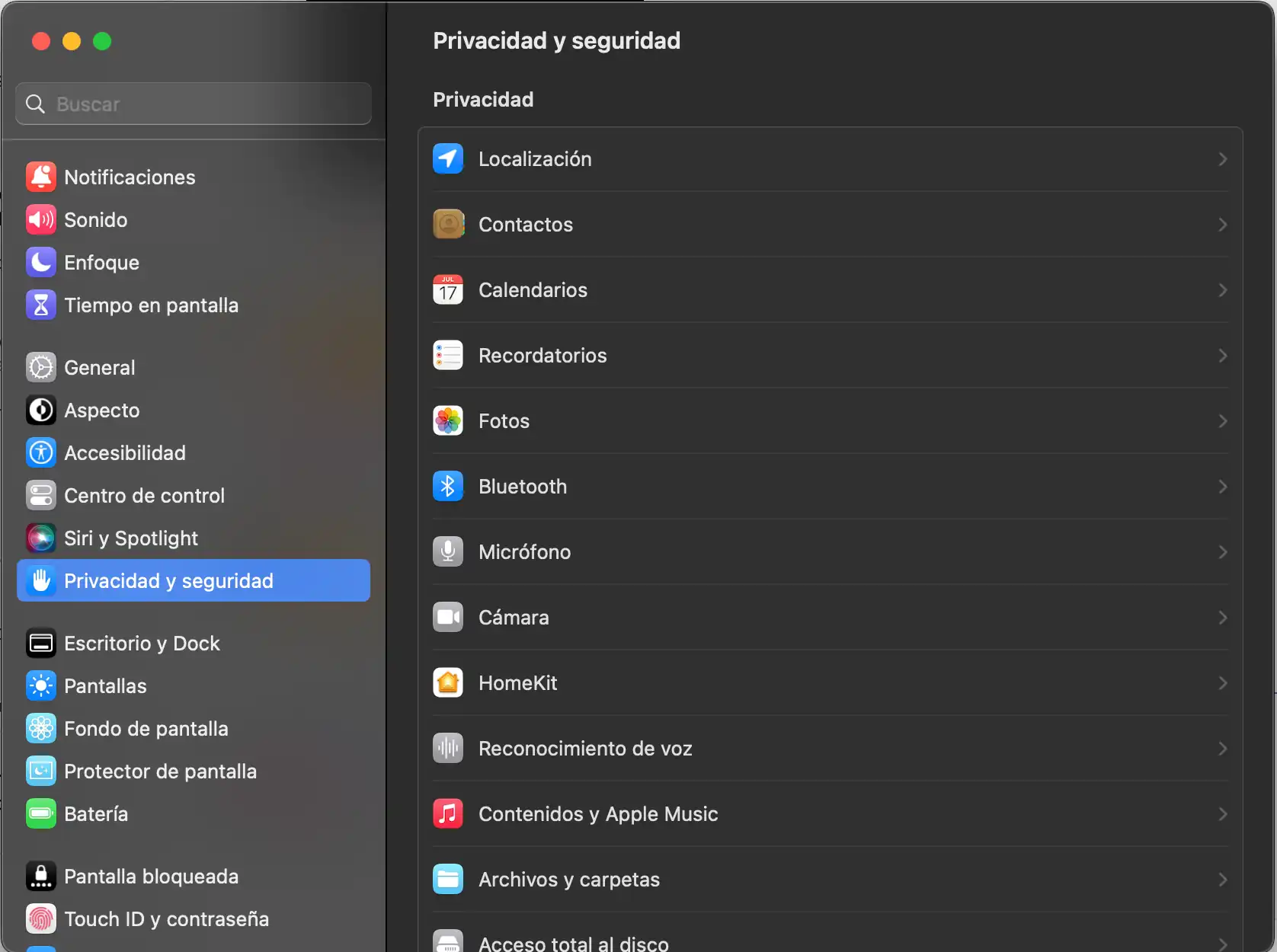 |
| 3 Asegúrate de que el navegador que utilizas para ingresar a la plataforma esté habilitado y tenga también los permisos de "Geolocalización" habilitados. 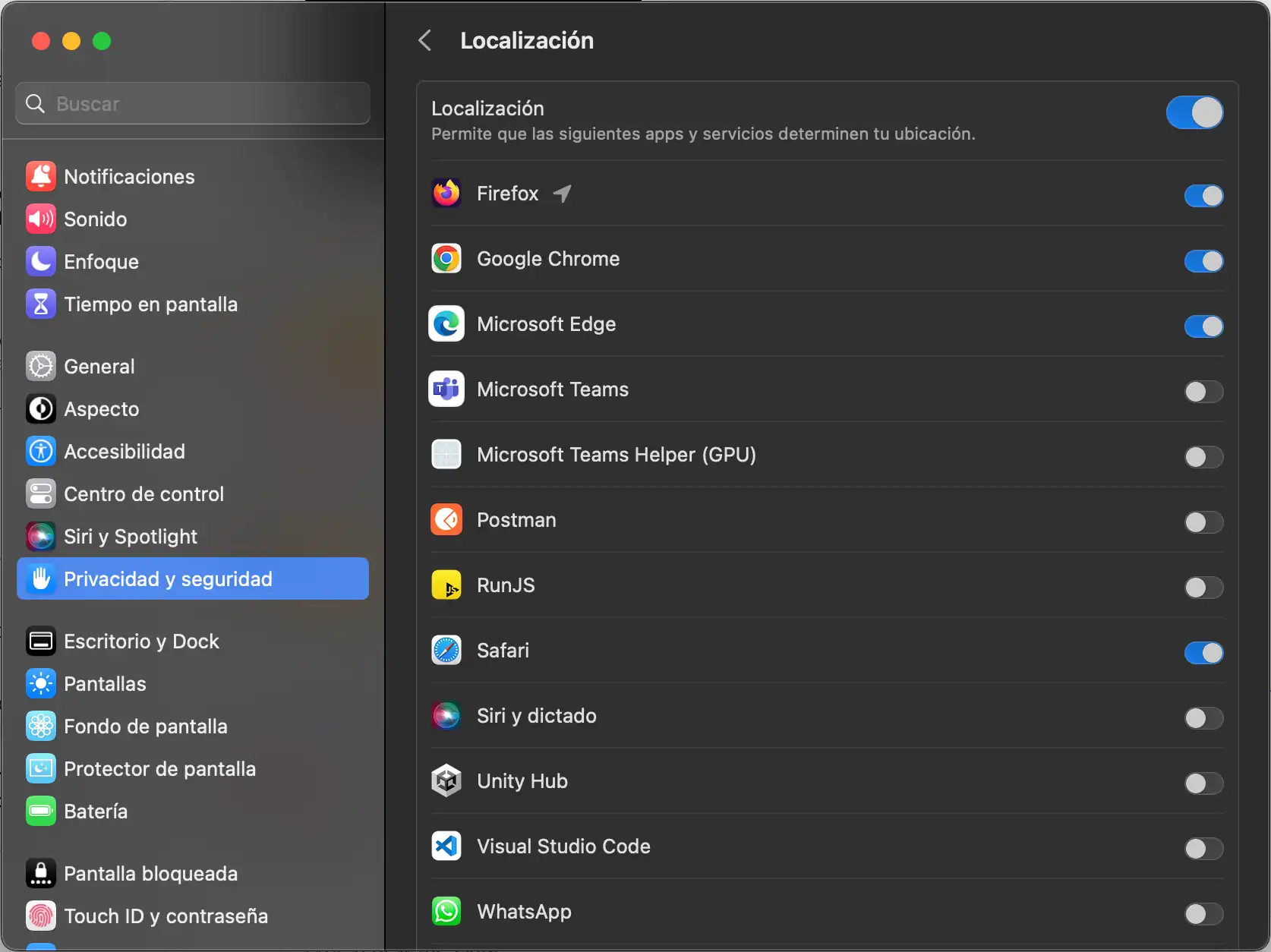 | |
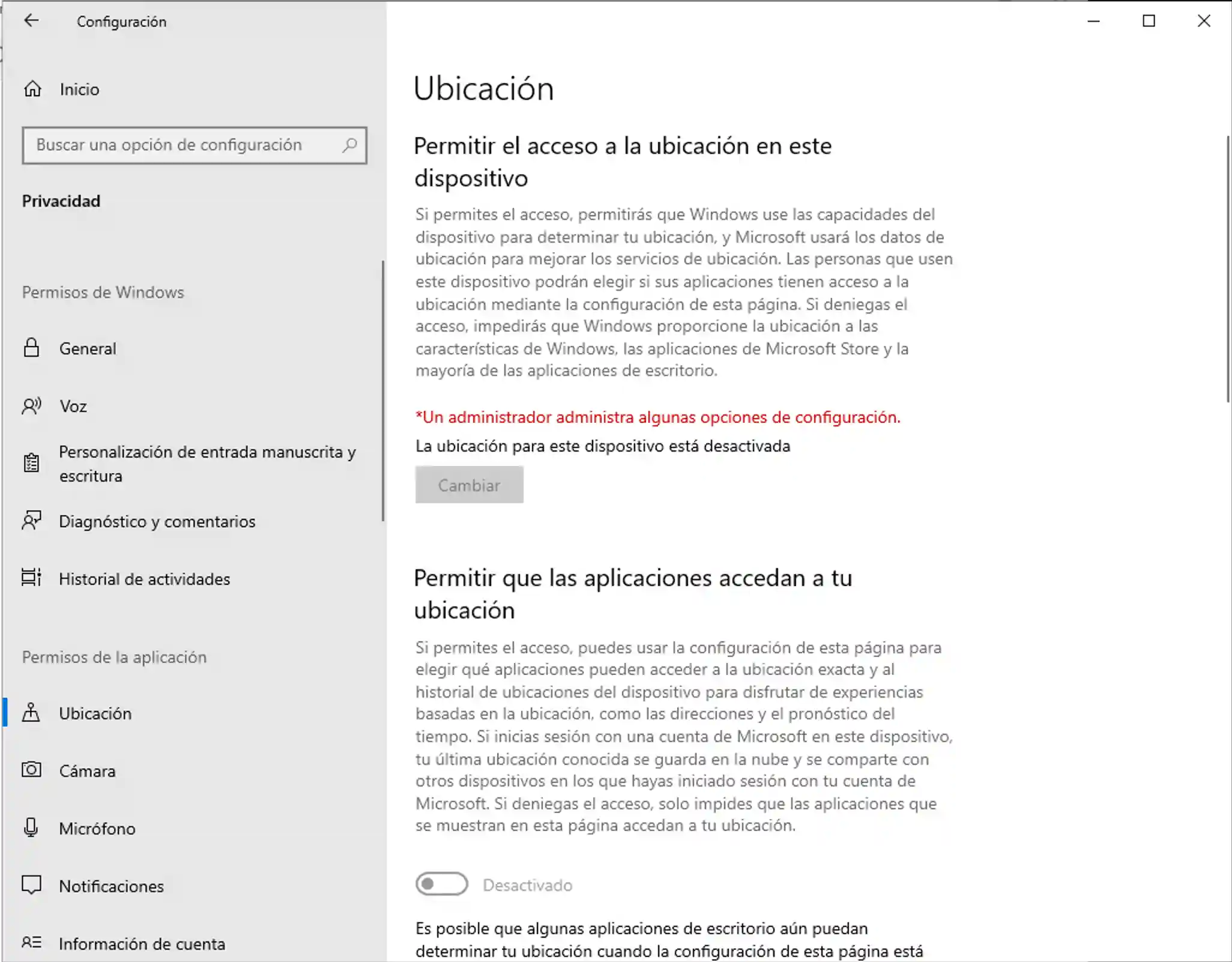
| Escenario B - Ubicación bloqueada Windows | |
| 1 En el menú de Inicio, da clic en la pestaña de "Configuración". 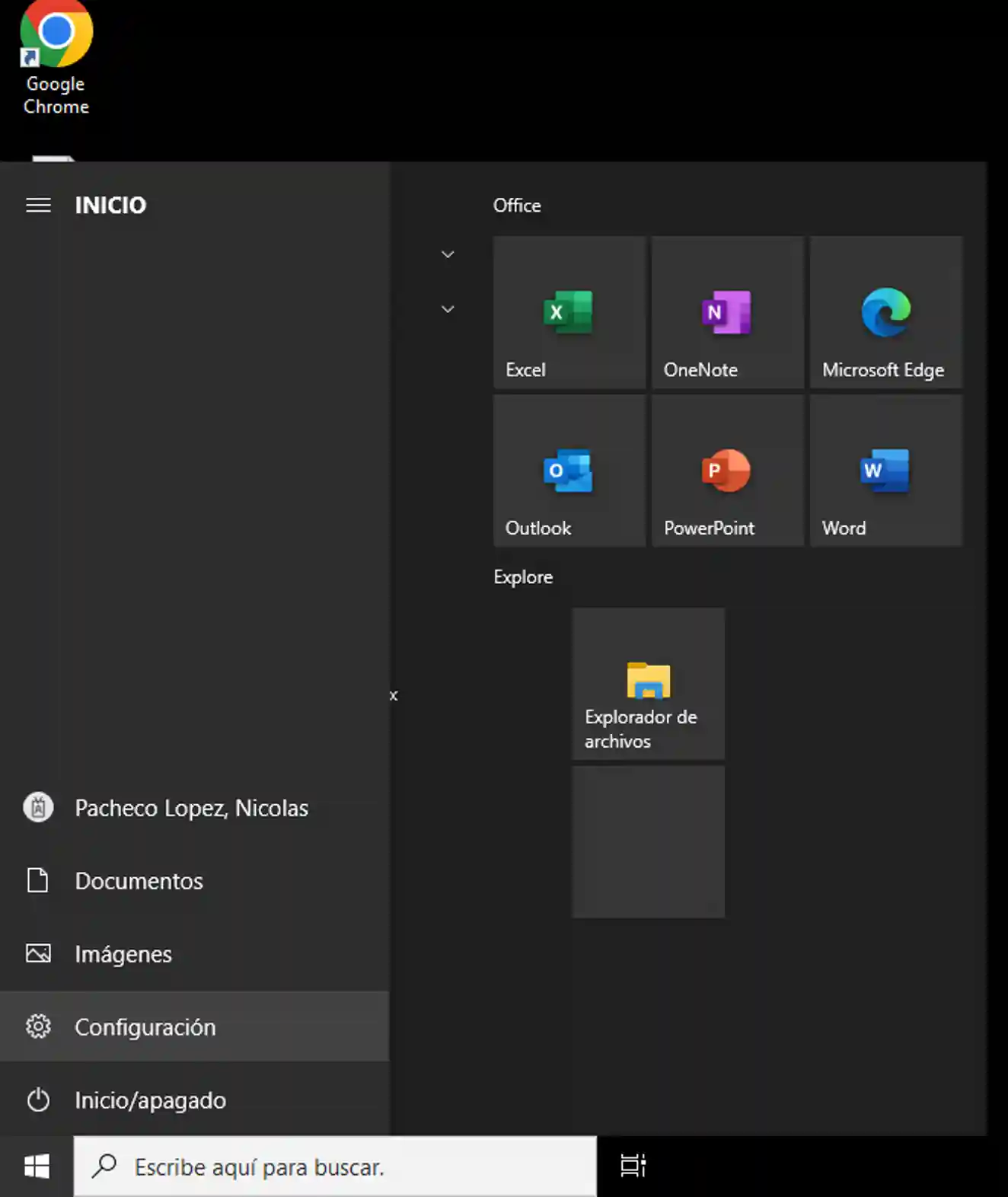 | 2 En el menú de configuración, da clic en "Privacidad". 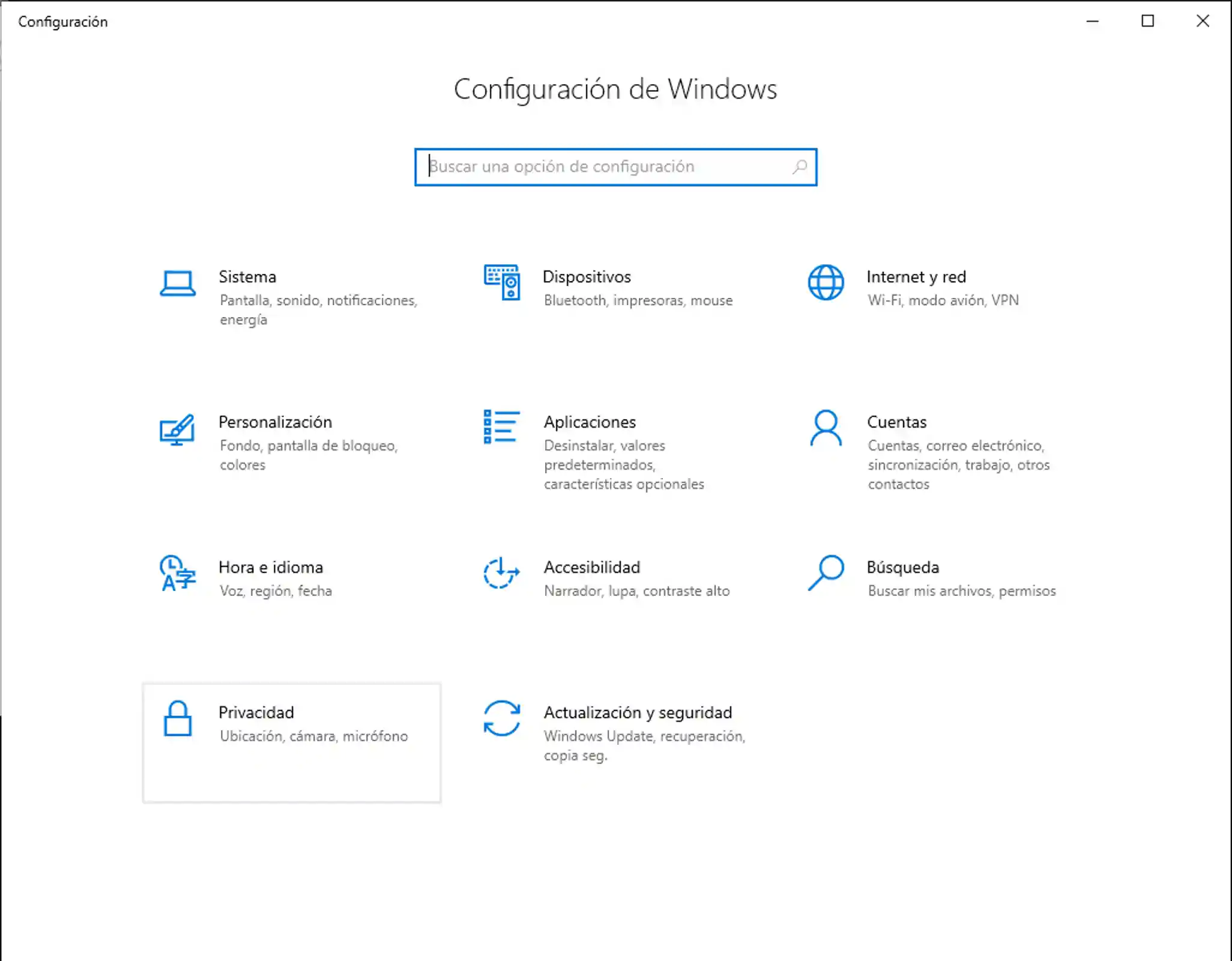 |
| 3 Asegúrate de que el navegador que utilizas para ingresar a la plataforma esté habilitado.
| |
| Escenario B - Ubicación bloqueada Safari | |
| 1 Dirígete a la pestaña 'Safari' y da clic a la opción "Configuración". 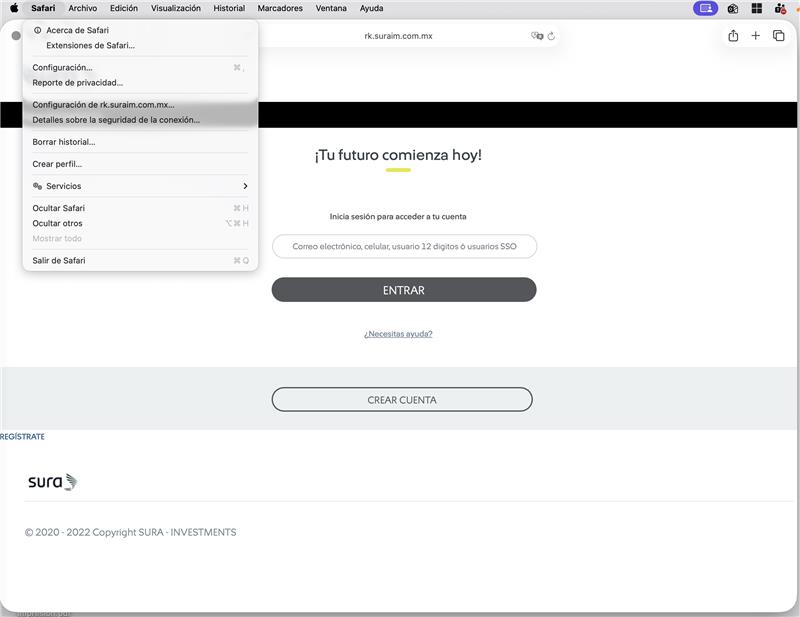 | 2 Dirígete a la opción "Ubicación", verifica que la página a la que intentas acceder diga "Permitir". 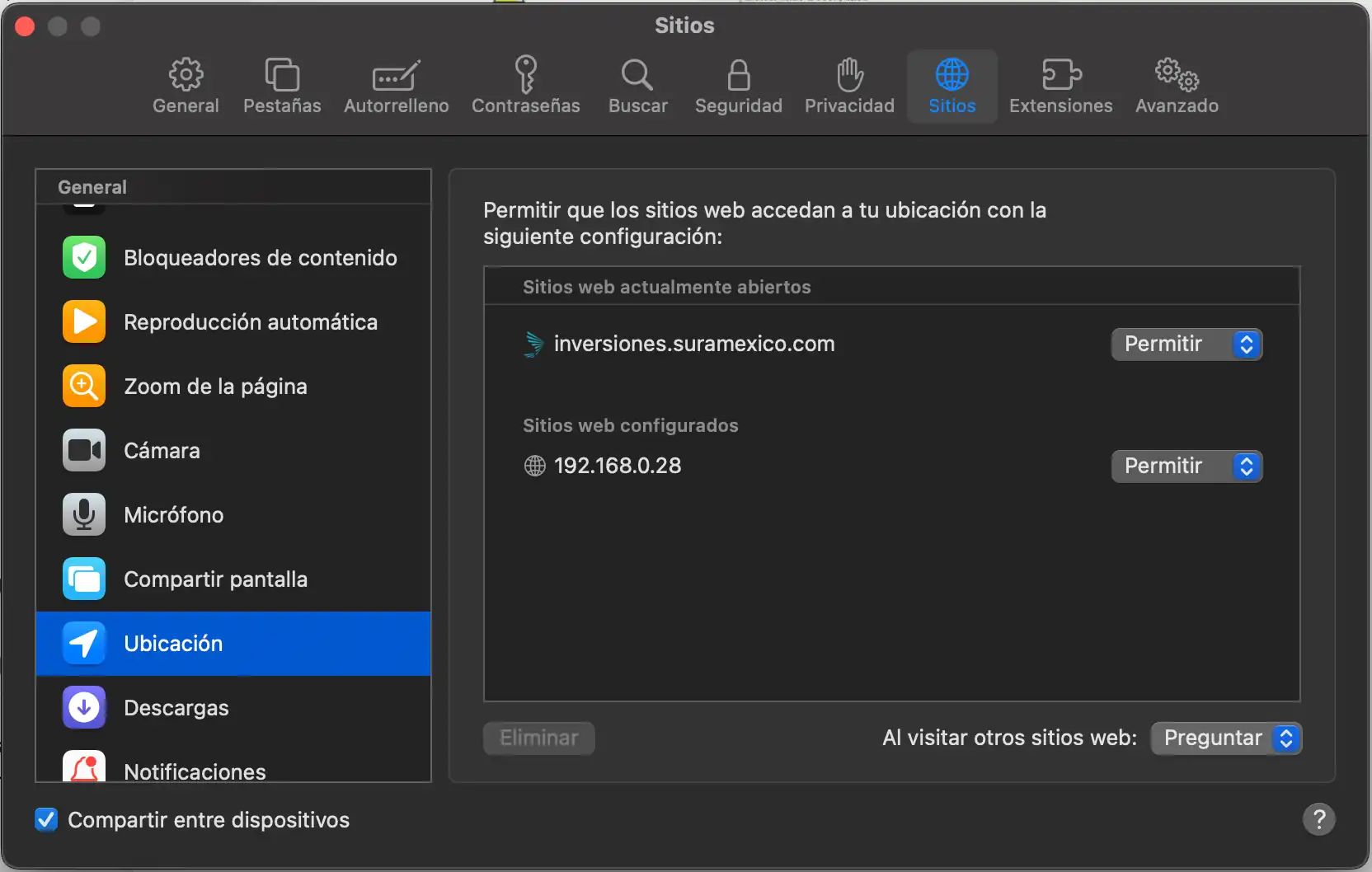 |
 Global